
로봇 시뮬레이터, 실습실에는 무엇을 설치할까요?
Gazebo, Isaac Sim, MuJoCo, Webots. 이름은 많이 들어보셨을 텐데 뭐가 다른지 헷갈리시죠. 성격만 잡아드릴게요.

실습실 준비하실 때 이 고민 하시죠.
"시뮬레이터는 무엇을 설치해야 하나."
이름은 다들 들어보셨을 겁니다. Gazebo, Isaac Sim, MuJoCo, Webots. 그런데 뭐가 다른지는 잘 안 나와 있어요.
성격만 잡아드리겠습니다.
시뮬레이터 네 가지는 어떻게 다른가요?
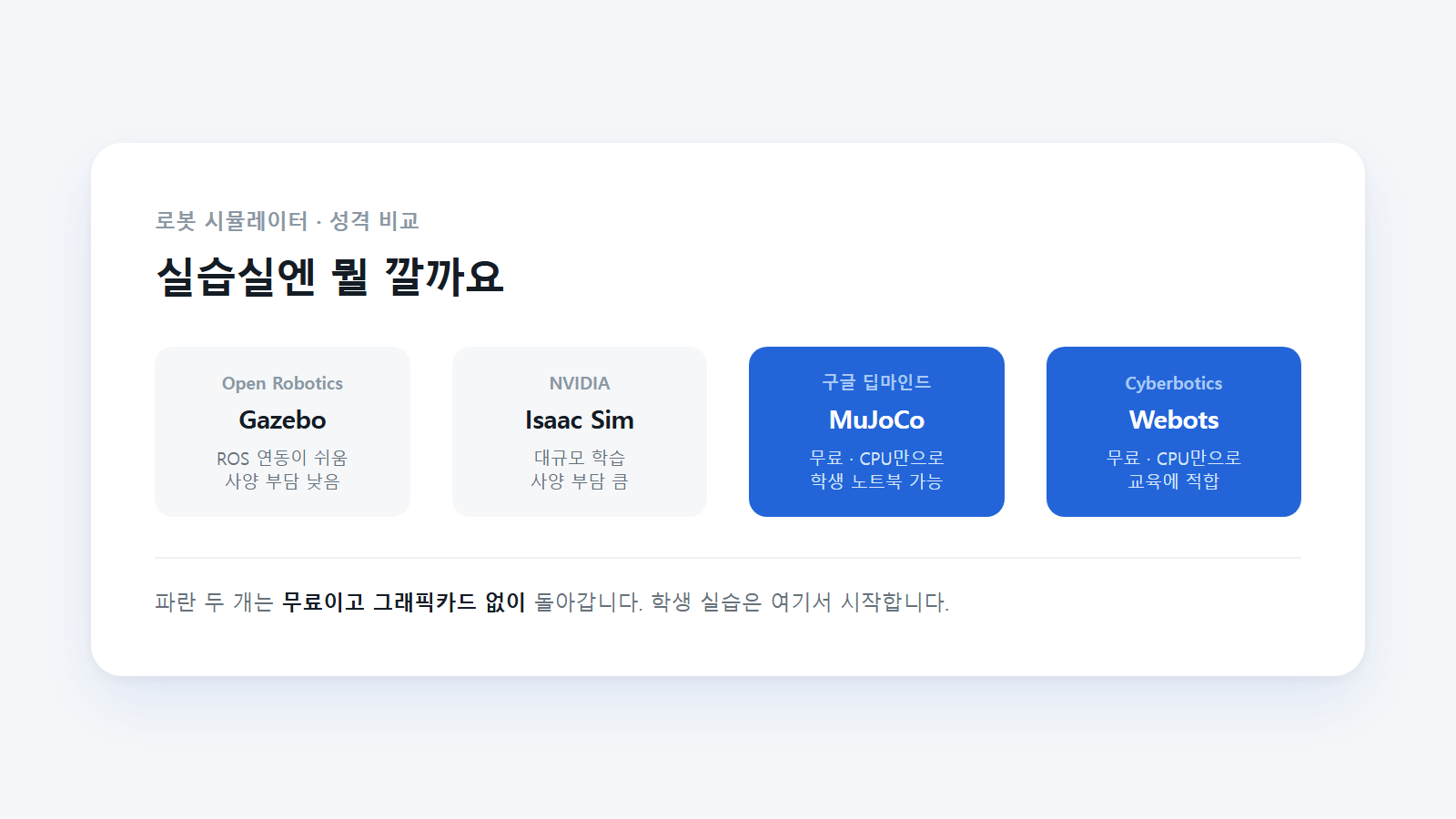
Gazebo — ROS와 가장 잘 붙습니다. 오래된 연구실에서 많이 쓰고, 사양 부담이 낮아요.
Isaac Sim — NVIDIA가 만들었고, GPU로 로봇 수천 대를 동시에 학습시킵니다. 화면도 사진처럼 나오는데, 사양 부담이 큽니다.
MuJoCo — 구글 딥마인드가 관리합니다. 접촉 계산이 빠르고 정확해요. 무료고 CPU만으로 돌아갑니다.
Webots — 다루기 쉬워서 교육용으로 많이 씁니다.
한눈에 보면 이렇습니다.
| 시뮬레이터 | 만든 곳 | 강점 | 사양 부담 | 비용 |
|---|---|---|---|---|
| Gazebo | 오픈소스 | ROS와 가장 잘 붙음 | 낮음 | — |
| Isaac Sim | NVIDIA | GPU로 로봇 수천 대 동시 학습, 사진 같은 화면 | 큼 | — |
| MuJoCo | 구글 딥마인드 관리 | 접촉 계산이 빠르고 정확 | 낮음, CPU만 | 무료 |
| Webots | 오픈소스 | 다루기 쉬워 교육용 | 낮음, CPU만 | 무료 |
실습실에서는 무엇을 고르면 되나요?
용도에 따라 답이 갈립니다.
- 학생이 각자 노트북으로 실습 → MuJoCo, Webots
- 대규모 강화학습을 직접 돌림 → Isaac Sim
- 기존에 ROS로 하던 게 있음 → Gazebo
여기서 중요한 게 하나 있습니다. MuJoCo와 Webots는 무료이고 CPU만으로 돌아갑니다.
저희가 MuJoCo 기반 시뮬레이터를 6코어 PC에서 직접 돌려보니 CPU는 90%대에 붙었는데 GPU는 40%밖에 쓰지 않았습니다. 노트북 실습을 계획하신다면 그래픽카드보다 코어 수를 먼저 보셔야 한다는 뜻이에요. 측정한 값은 따로 정리했습니다.
학생 30명한테 각자 그래픽카드를 줄 수는 없잖아요. 그런데 이 둘이면 노트북으로도 실습이 됩니다. 로봇을 몇 대 사야 하는지 계산이 달라지는 지점이에요.
왜 하나만 쓰지 않고 여러 개를 쓰나요?
여기가 의외로 잘 안 알려진 부분입니다.
강화학습으로 만든 AI는 그 시뮬레이터의 물리 버릇에 맞춰서 학습됩니다. 한 곳에서만 확인하면, 사실은 "그 시뮬레이터에서만 걷는 로봇"을 만든 건지 알 수가 없어요.
그래서 물리 엔진이 다른 곳에서 한 번 더 돌려봅니다.
Isaac Gym  →  MuJoCo  →  Webots  →  실제 로봇
  학습        교차 검증   최종 확인    배포
Booster가 쓰는 순서가 이겁니다. 엔진이 다른 데서도 걸으면 실제 로봇에서 걸을 확률이 훨씬 높아집니다.
Gazebo는 쓸 수 있나요?
Booster 쪽은 Gazebo용 공식 설정 파일을 따로 제공하지 않습니다. 저희가 저장소 아홉 개를 확인했는데 없었어요.
다만 URDF가 있으니 불러와서 쓸 수는 있습니다.
한 가지 알아두실 게, 모델이 뜨는 것과 센서·제어가 붙는 건 다릅니다. Gazebo에서 센서와 컨트롤러를 쓰려면 URDF에 확장 태그를 직접 넣어야 해요. "쓸 수 있다"와 "바로 된다"는 구분해서 보셔야 합니다.
로봇 파일이 그 시뮬레이터에 맞는지 어떻게 보나요?
시뮬레이터를 고르는 것만큼 중요한 게 로봇 파일이 그 시뮬레이터에 맞는가입니다.
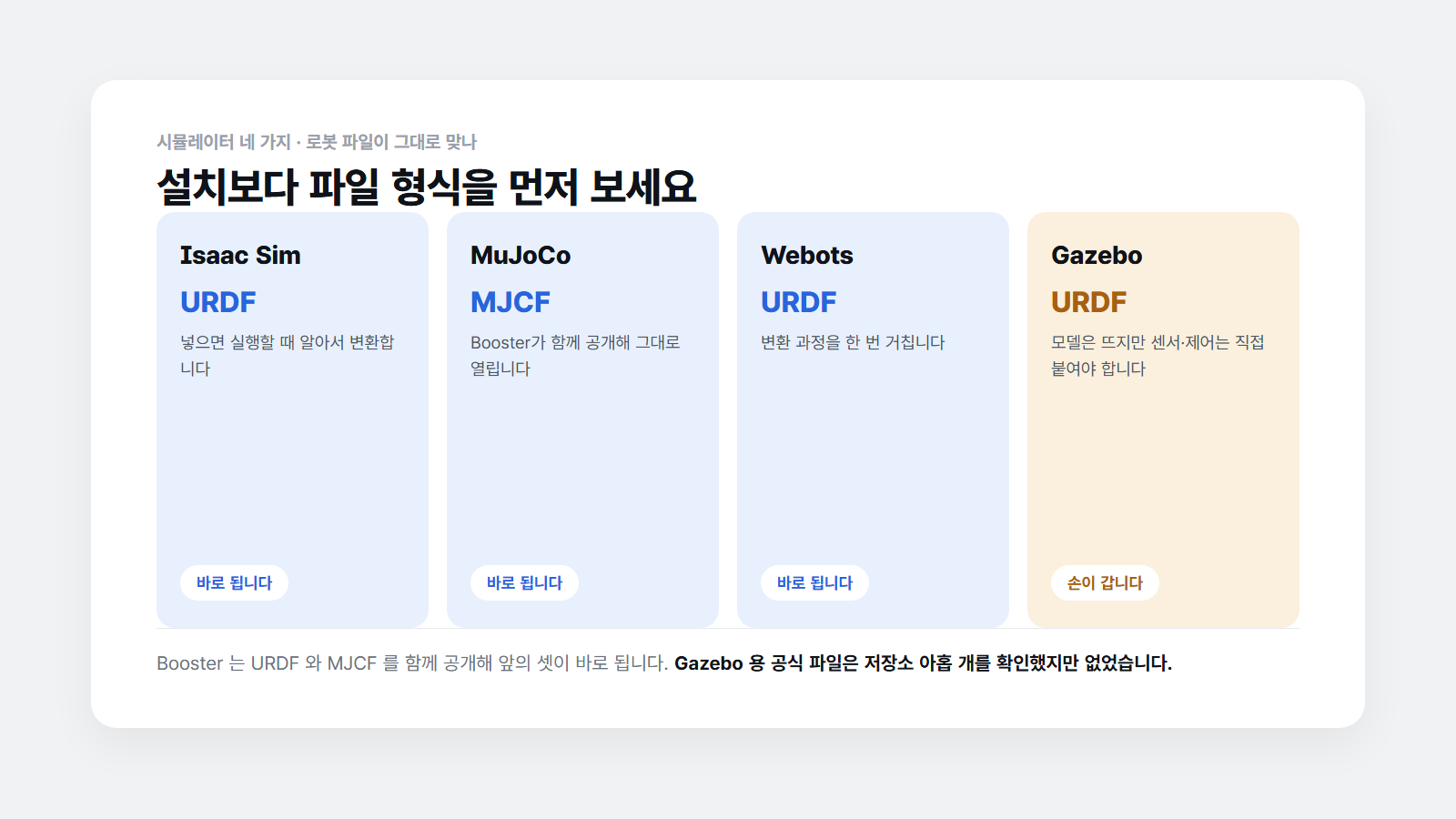
- Isaac Sim — URDF를 넣으면 자동 변환됩니다
- MuJoCo — MJCF가 따로 필요합니다
- Webots — 변환 과정을 거칩니다
- Gazebo — URDF로 열리지만 센서·제어는 직접 붙여야 합니다
Booster는 URDF와 MJCF를 둘 다 공개해서, 앞의 세 개는 바로 됩니다.
실습실에 시뮬레이터만 설치해두고 로봇 파일이 안 맞으면 첫 주부터 막힙니다. 도입 검토하실 때 "어떤 형식으로 주시나요"를 같이 물어보시는 게 좋습니다. 설치는 나중에 하셔도 되지만, 파일 형식 확인은 먼저입니다.
자주 받는 질문
하나만 골라야 한다면요?
실습 위주면 MuJoCo, 대규모 학습이 목적이면 Isaac Sim입니다. 둘 다 설치해두는 편이 가장 무난합니다.
MuJoCo가 무료면 성능이 떨어지나요?
아닙니다. 접촉 계산은 오히려 빠르고 정확한 편입니다. 대신 화면이 Isaac Sim만큼 사실적이지는 않습니다.
교차 검증을 학생 실습에도 넣어야 하나요?
넣으면 좋습니다. 한 시뮬레이터에서 되던 게 다른 데서 안 되는 걸 직접 보면 Sim-to-Real이 왜 어려운지 바로 이해합니다.
Gazebo 설정 파일을 요청하면 받을 수 있나요?
공식 파일은 없습니다. 다만 URDF로 불러오는 방법은 저희가 안내해 드릴 수 있습니다.
다음 단계
이 글 다음에 이어서 읽으면 좋은 글입니다.
- Isaac Lab에서 배운 걸음, MuJoCo에서도 걸을까요? — 엔진을 바꿔 다시 확인한 실제 결과를 볼 수 있습니다.
- 3v3 시뮬레이션 배속, 조건에 따라 두 배 벌어집니다 — CPU 코어 수가 중요하다고 한 부분의 측정 기록입니다.
- 시뮬레이터에선 잘 걷는데 실제 로봇에선 휘청여요 — MuJoCo가 읽는 MJCF 파일에 무엇이 들어 있는지 다룹니다.
- Booster K1과 T2, 학교·대학 실습에는 어느 쪽이 맞나요? — 시뮬레이터 다음으로 실물 로봇을 고를 때, 두 로봇의 공개 사양을 수업 목적별로 비교합니다.
Booster 저장소 아홉 개를 확인한 결과 Gazebo 관련 파일은 없었습니다. 다른 정보는 각 도구의 공개 문서를 근거로 정리했습니다.