
Booster Studio를 관리자 권한으로 켜지 마세요
자동 업데이트가 조용히 꺼집니다. 설치 경로가 왜 Program Files가 아닌지도 같이 정리했어요.
새 프로그램을 설치하면 습관적으로 관리자 권한으로 여시죠. 저도 그랬습니다.
Booster Studio는 그러시면 안 됩니다. 자동 업데이트가 조용히 꺼지거든요.
관리자로 실행하면 어떤 경고가 뜨나요?
관리자로 켜면 이런 문구가 나옵니다.
Updates are disabled because you are running
the user-scope installation as Administrator
"사용자 범위로 설치된 걸 관리자로 실행해서 업데이트를 껐다"는 뜻입니다.
문제는 이 알림을 놓치기 쉽다는 거예요. 프로그램은 멀쩡히 돌아가니까요. 몇 달 뒤에 "왜 아직 옛날 버전이지?" 하게 됩니다.
업데이트가 꺼지는 게 왜 아쉬우냐면, 아직 나온 지 얼마 안 된 제품이기 때문입니다. 정식 출시가 2026년 6월 30일이고 저희가 받은 게 1.11.4입니다. 이 시기 제품은 고침이 자주 올라옵니다.
왜 이 경고가 나오나요?
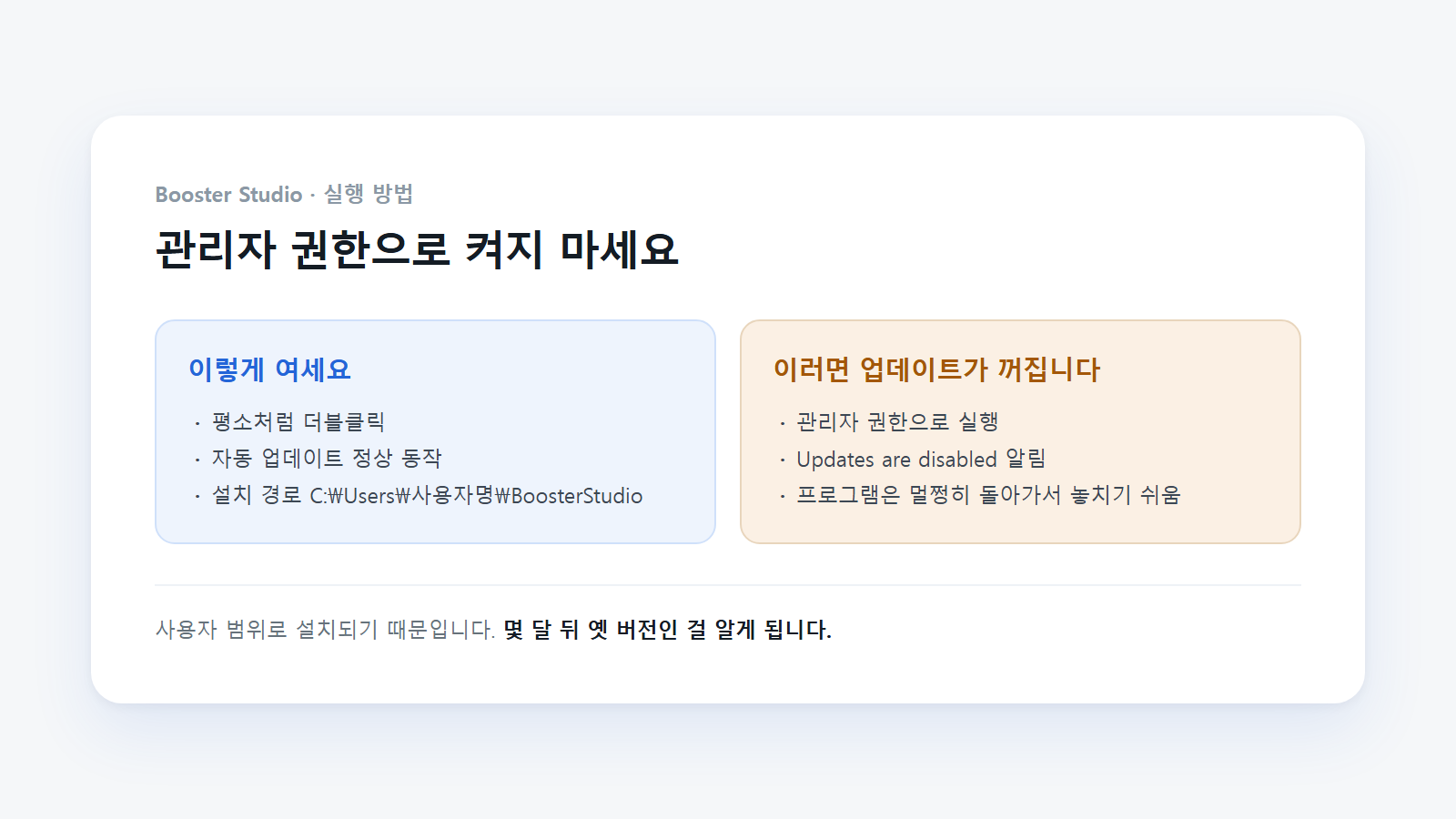
설치할 때 기본 경로가 이겁니다.
C:\Users\사용자명\BoosterStudioC:\Program Files\...가 아니에요.
관리자 권한 없이 설치되는 사용자 범위 설치라서 그렇습니다. 내 계정 폴더 안에 들어가니까 권한이 필요 없죠.
그런데 관리자로 실행하면 프로그램이 헷갈립니다. "내 계정 폴더에 있는 걸 왜 관리자가 실행하지?" 하면서 업데이트 기능을 잠급니다.
그럼 어떻게 실행해야 하나요?
평소처럼 더블클릭으로 여세요. 그게 전부입니다.
이미 관리자로 켜셨다면 닫고 다시 열면 됩니다. 설정이 망가지는 건 아니에요.
확인하는 법도 간단합니다. 알림은 관리자로 켰을 때만 뜹니다. 알림이 안 보인다면 일반 권한으로 열린 것입니다. 설치 마법사 마지막 화면의 실행 체크박스를 그대로 두고 끝내면 일반 권한으로 열립니다.
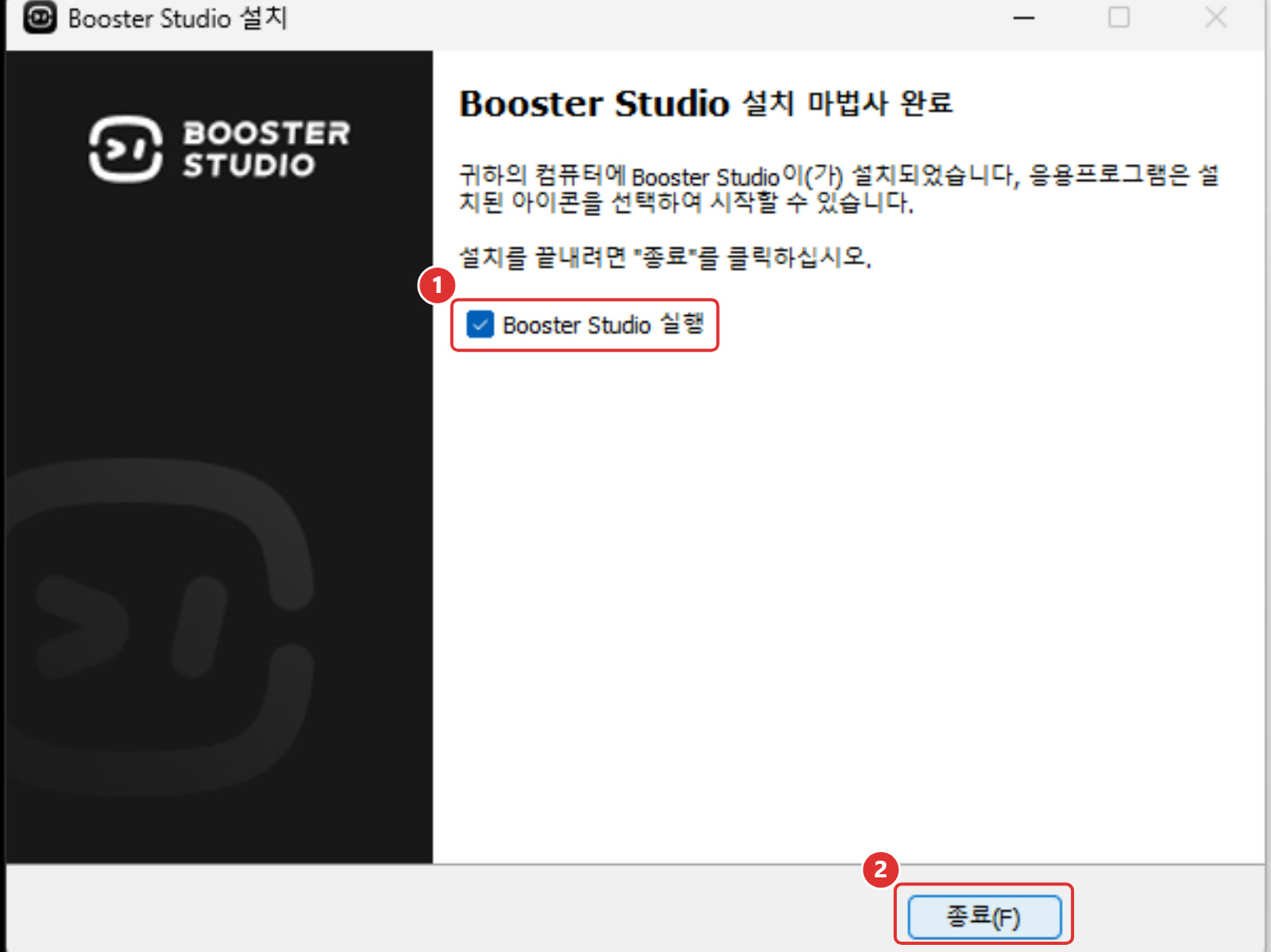
- ①
Booster Studio 실행— 체크된 상태 - ②
종료(F)— 설치를 끝내는 버튼
회사 PC 정책상 항상 관리자로 실행되는 환경이라면, 업데이트를 수동으로 챙기셔야 합니다.
실습실 PC라면 한 가지 더 계산하셔야 합니다. 사용자 범위 설치라 계정마다 따로 깔립니다. 학생들이 계정을 나눠 쓰는 공용 PC에서는 계정 수만큼 1.56GB짜리 설치 폴더가 생깁니다.
설치 6단계 중 어디를 눈여겨봐야 하나요?
나머지는 그냥 넘기셔도 됩니다.
하나, 설치 위치. 기본값이 사용자 폴더라는 것. 위에서 말씀드린 내용입니다.
둘, 용량 안내. 설치 화면 아래쪽 "최소 1.55GB 필요"도 그대로 믿으시면 안 됩니다. Docker 이미지까지 합치면 약 13.4GB가 듭니다. 그 얘기는 따로 정리해 뒀습니다.
3단계 추가 작업은 기본값 그대로 두시면 됩니다. 특히 바탕 화면 바로가기와 PATH에 추가는 켜두시길 권합니다. PATH에 넣어두면 터미널에서 booster-studio 명령으로 바로 열립니다(재부팅 후 적용).
이 둘만 확인하시면 4~6단계는 기다리기만 하면 됩니다. 저희 PC에서는 파일 복사에 3분 17초 걸렸어요. 파일이 28,032개 풀리니 그럴 만합니다.
사용권 계약에는 무엇이 적혀 있나요?
1단계 사용권 계약을 읽다가 웃었습니다. 본문이 MIT License / Copyright (c) 2015 - present Microsoft Corporation으로 시작하더라고요. VS Code(Code-OSS) 포크라는 뜻입니다. 저희가 확인한 버전은 1.110.1이었습니다.
VS Code를 쓰시던 분이면 단축키, 확장, 터미널, 명령 팔레트가 전부 그대로 통합니다. 새로 배울 게 확 줄어요.
학생들한테도 이 점을 먼저 알려주시면 좋습니다. "쓰던 에디터랑 같다"는 한마디가 진입 장벽을 많이 낮춥니다.
자주 받는 질문
관리자로 켜면 다른 문제도 생기나요?
저희가 확인한 건 자동 업데이트가 꺼지는 것뿐입니다. 나머지 기능은 정상 동작했습니다.
설치 경로를 Program Files로 바꿔도 되나요?
바꾸면 권한 문제가 생길 수 있습니다. 기본값 그대로 두시는 편이 낫습니다.
업데이트가 꺼졌는지 어떻게 확인하나요?
알림이 뜹니다. 놓치셨다면 프로그램을 닫고 일반 권한으로 다시 여시면 됩니다.
여러 사용자가 쓰는 PC는요?
사용자 범위 설치라 계정마다 따로 설치됩니다. 실습실 PC라면 이 점을 감안하셔야 합니다.
다음 단계
이 글 다음에 이어서 읽으면 좋은 글입니다.
- Booster Studio는 무엇으로 만들어졌을까요? — 사용권 계약에서 본 VS Code 포크라는 점을 설치 폴더로 확인한 글입니다.
- Booster Studio 설치 전에 Docker를 먼저 설치하세요 — 설치 전에 챙길 조건을 정리했습니다.
- Booster Studio에서 첫 프로젝트는 어떻게 만드나요? — 설치를 마쳤다면 첫 프로젝트로 이어집니다.
여기 내용은 Windows 11에 Booster Studio 1.11.4를 직접 설치하며 확인한 것입니다.