
3v3 시뮬레이션 배속, 조건에 따라 두 배 벌어집니다
브라우저만 껐는데 0.38배속이 0.50배속이 됐어요. 400개 샘플로 재본 결과를 정리했습니다.

Booster Studio로 로봇 여섯 대가 나오는 축구 시뮬레이션을 돌려봤습니다.
한 번만 재고 끝냈으면 큰일 날 뻔했어요. 조건에 따라 배속이 두 배 넘게 벌어지더라고요.
25초 간격으로 400개 샘플을 모아서 정리했습니다.
실행 조건에 따라 배속이 얼마나 달라지나요?
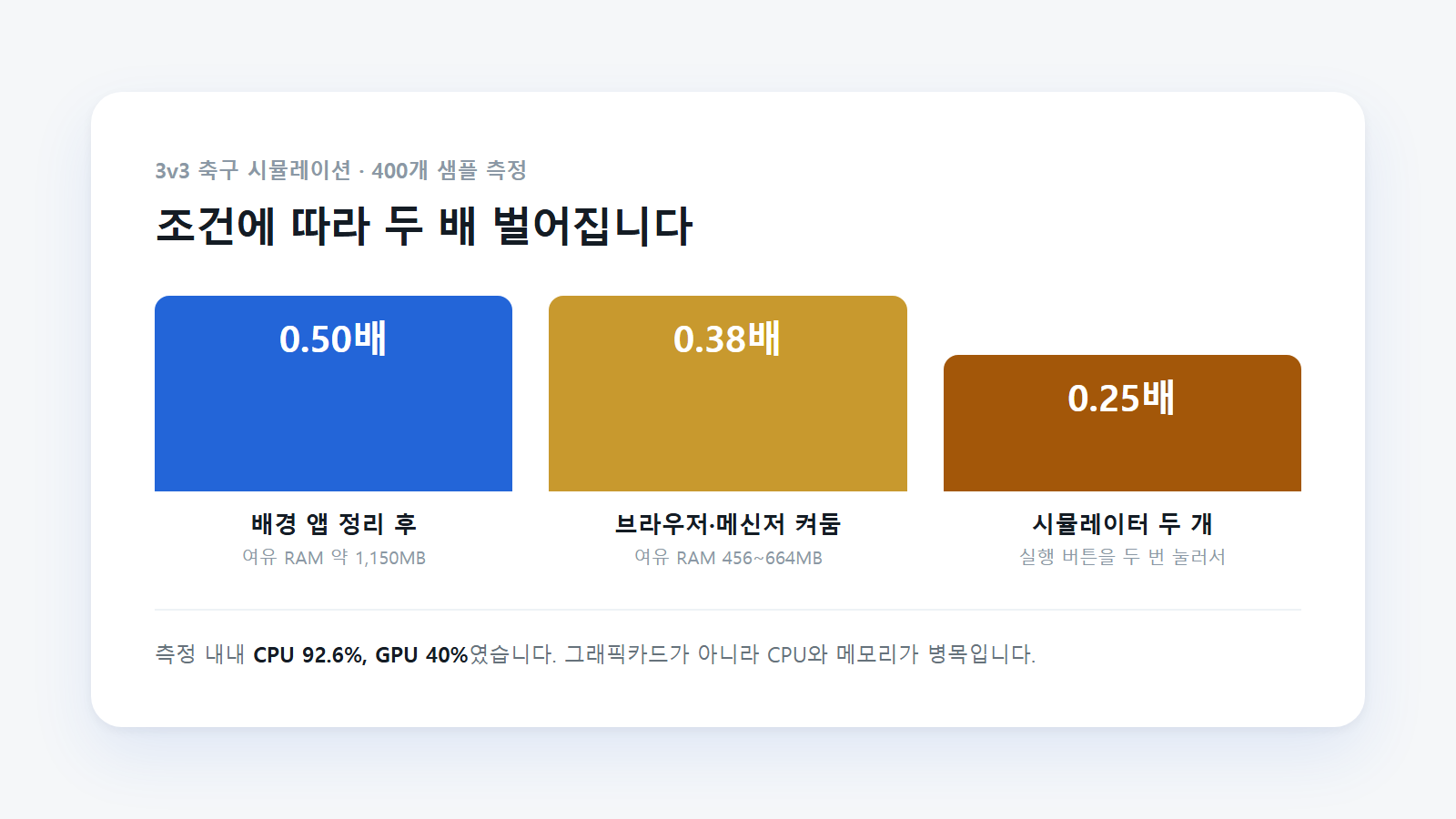
- 배경 앱 정리 후 — 0.43~0.60배속(평균 0.50), 화면 22~32 FPS
- 브라우저·메신저 켜둔 채 — 0.38배속, 화면 16 FPS
- 시뮬레이터 두 개 겹침(실수) — 0.22~0.30배속, 화면 10~17 FPS
세 조건 모두 같은 PC에서 같은 3v3 씬을 돌린 결과입니다. 사양은 그대로 두고 주변 환경만 바꿨습니다.
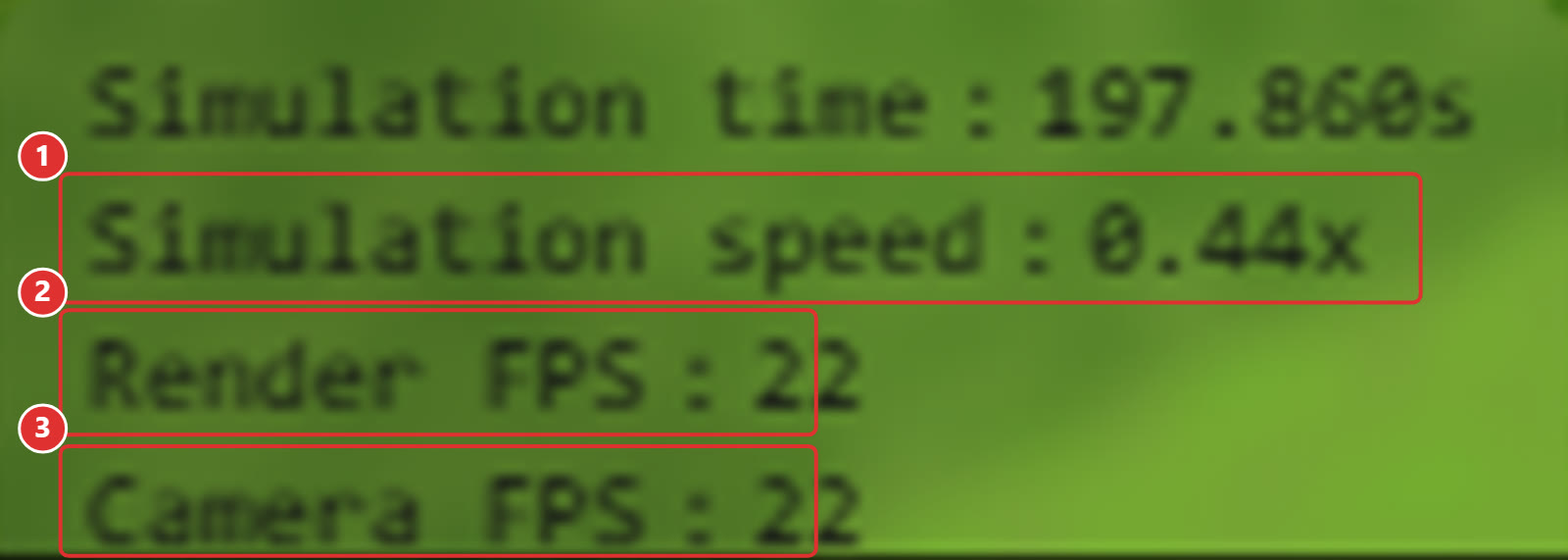
- ①
Simulation speed : 0.44x— 시뮬레이션 배속 - ②
Render FPS : 22— 화면 그리기 초당 프레임 - ③
Camera FPS : 22— 카메라 초당 프레임
브라우저와 메신저만 껐는데 30% 넘게 빨라졌습니다.
참고로 0.50배속은 시뮬레이션 속 1초가 현실의 2초라는 뜻입니다. 강화학습 데이터를 뽑으신다면 이 배속이 그대로 학습 시간에 곱해집니다. 그냥 넘길 숫자가 아니에요.
배경 앱을 정리하면 왜 빨라지나요?
CPU 사용률은 98%에서 93%로 거의 그대로였어요. 그런데 배속만 올랐습니다.
여유 RAM을 보니 답이 나왔습니다.
- 브라우저 켜둔 채 — 여유 RAM 456~664 MB
- 정리 후 — 여유 RAM 약 1,150 MB
400개 샘플 중 스튜디오가 실제로 떠 있던 177개만 따로 보면 더 분명합니다. 그 구간의 여유 RAM은 평균 598MB, 가장 낮을 때 46MB였습니다. 1GB를 밑돈 샘플이 167개, 전체의 94%입니다. 거의 내내 메모리가 빠듯했다는 뜻이에요.
병목이 CPU 연산량만이 아니라 메모리 여유에도 걸려 있었던 겁니다.
그래픽카드는 얼마나 쓰이나요?
측정 내내 이랬습니다.
- CPU — 92.6%
- GPU — 40%
같은 177개 구간을 다시 세어봤습니다.
- CPU — 평균 78.9%, 최대 100%. 90%를 넘긴 샘플이 78개(44%)
- GPU — 평균 35.5%, 최대 66.4%. 50%를 넘긴 건 177개 중 14개(8%)
CPU는 절반 가까이 90%대에 붙어 있었는데, GPU가 절반이라도 쓴 순간은 열에 하나가 안 됐습니다.
물리 엔진이 MuJoCo라 계산을 CPU로 합니다. 그래서 그래픽카드를 아무리 올려도 안 빨라져요.
"좋은 그래픽카드 사면 되겠지"는 틀린 답입니다. CPU 코어 수를 먼저 보셔야 합니다.
실행 버튼을 여러 번 누르면 어떻게 되나요?
실행 버튼을 여러 번 누르면 이전 시뮬레이터 컨테이너가 안 닫히고 쌓입니다.
눈으로는 알아채기 어렵습니다. 화면에 시뮬레이터 창은 하나만 보이거든요. 저희도 모르고 두 개를 동시에 돌리다가 0.22배속까지 떨어졌고, 원인을 찾는 데 오래 걸렸습니다. 배속이 갑자기 반토막 났다면 십중팔구 이겁니다. 느려졌다 싶으면 터미널에서 확인해 보세요.
docker ps안 쓰는 컨테이너는 docker stop으로 정리하시면 됩니다.
시뮬레이터 하나가 CPU를 얼마나 쓰나요?
컨테이너만 따로 떼어 봤습니다.
CONTAINER  virtual-robot
CPU        717%   (12스레드 중 약 7.2개)
MEM        3.56 GiB / 7.71 GiB
GPU        38 ~ 46 %
12스레드 중 7개를 혼자 씁니다. 6코어 PC에서는 여유가 거의 없다는 뜻이에요. 메모리도 3.56GiB를 혼자 쓰는데, 컨테이너에 할당된 7.71GiB의 절반에 가깝습니다.
여기서 컨테이너가 하나 더 붙으면 어떻게 되는지 짐작이 가실 겁니다. 저희가 0.22배속까지 떨어졌던 게 그래서입니다.
8코어 이상을 권하는 이유가 이 숫자입니다.
이 숫자들을 잰 환경입니다.
CPU : AMD Ryzen 5 5600X (6코어 12스레드)
RAM : 16 GB
GPU : NVIDIA RTX 2060
OS  : Windows 11 Pro
앱  : Booster Studio 1.11.4
권장 사양(8코어·32GB)에 못 미치는 PC입니다. 사양을 올리면 결과가 달라집니다. 참고용으로 봐주세요.
자주 받는 질문
8코어 32GB면 실시간 배속이 나오나요?
저희가 그 사양으로 재보지 않아서 단정할 수 없습니다. 다만 병목이 CPU와 메모리였으니 개선될 여지는 큽니다.
로봇 수를 줄이면 빨라지나요?
빨라집니다. 로봇 한 대만 나오는 기본 씬은 훨씬 가볍습니다.
400개 샘플은 어떻게 모으셨나요?
25초 간격으로 CPU·GPU·여유 RAM을 기록했습니다.
GPU가 40%면 낮은 사양이어도 되나요?
화면을 그리는 데는 여유가 있습니다. 다만 Isaac Sim으로 대규모 학습을 하시면 그때는 GPU가 중요해집니다.
다음 단계
이 글 다음에 이어서 읽으면 좋은 글입니다.
- 로봇 없이 휴머노이드 6대 축구, 정말 돌아가나요? — 이 배속을 잰 3v3 씬이 실제로 어떻게 돌아가는지 기록했습니다.
- 로봇 시뮬레이터, 실습실에는 무엇을 설치할까요? — CPU만으로 도는 시뮬레이터가 실습실 사양 계획에 어떻게 이어지는지 다룹니다.
- Booster Studio에서 첫 프로젝트는 어떻게 만드나요? — 가벼운 씬으로 시작하는 방법을 정리했습니다.
여기 숫자는 저희가 직접 설치해 측정한 값입니다. 불리한 결과도 그대로 실었습니다. 측정 PC는 권장 사양(8코어·32GB)보다 낮은 사양이라, 사양을 올리면 결과가 달라집니다.