
Booster Studio에서 첫 프로젝트는 어떻게 만드나요?
Create agent 버튼 하나로 시작합니다. 다만 처음에 씬을 잘못 고르면 무거운 화면과 씨름하다 끝납니다. 어느 것을 골라야 하는지 정리했습니다.
설치를 마쳤다면 다음은 프로젝트입니다. 저희가 Windows 11에 Booster Studio 1.11.4를 설치하고 처음 만들어 본 기록입니다.
설치 자체가 아직이라면 Docker를 먼저 설치하고 디스크를 15GB 비워 두세요. 둘 다 공식 안내에 없는 조건입니다.
처음 켜면 어떤 화면이 나오나요?
가운데에 버튼 네 개, 오른쪽에 AI 어시스턴트 패널이 있는 화면입니다. 왼쪽 활동 표시줄은 VS Code와 같습니다.
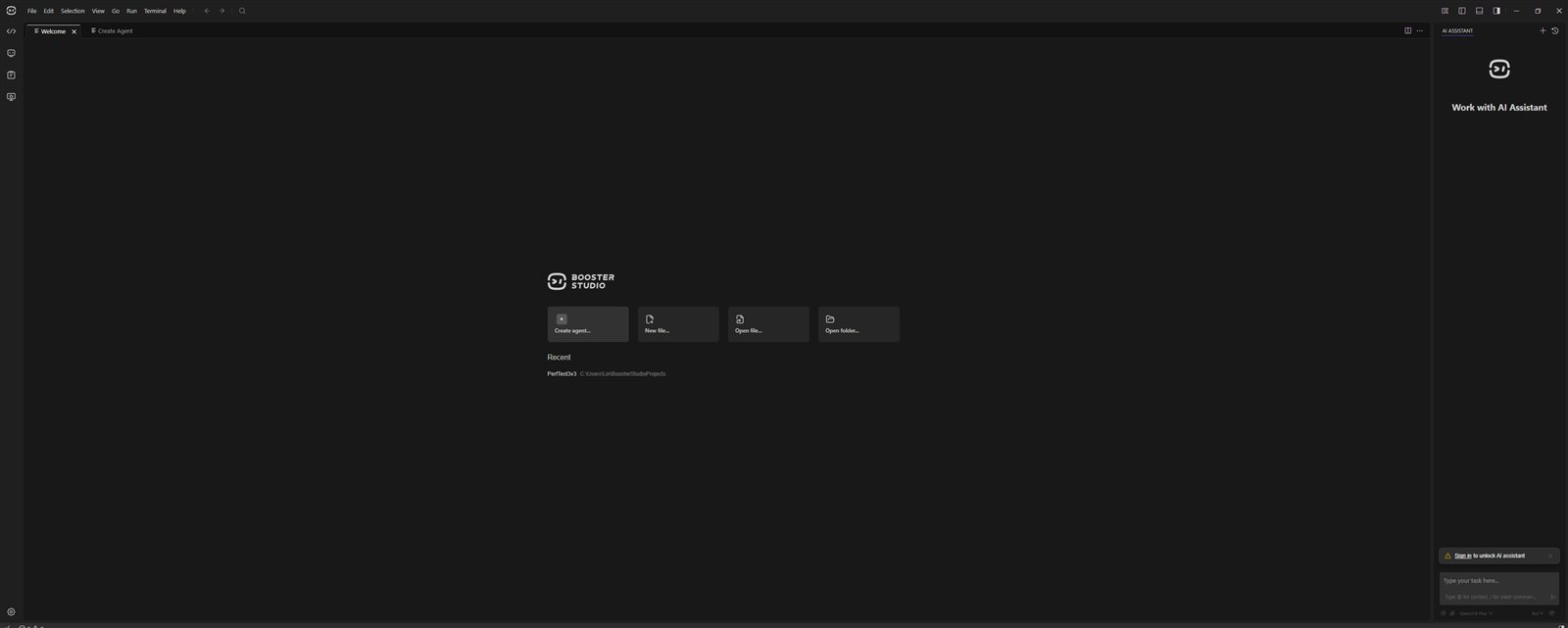
- ①
Create agent…— 새 프로젝트를 만드는 버튼 - ②
New file…/Open file…/Open folder…— 파일·폴더를 만들거나 여는 버튼 - ③ Recent — 최근에 연 프로젝트 목록(
PerfTest3v3). 옆에 표시되던 저장 경로는 사용자 폴더라 가렸습니다
실행 클릭에서 창이 뜨기까지 4.29초였습니다(프로세스 생성 0.76초). Electron 기반이라 프로세스가 10개 뜨고, 아무것도 안 한 상태에서 메모리를 약 1,880MB 씁니다. 가벼운 편은 아닙니다.
시작점은 가운데 Create agent… 하나입니다. 나머지 세 개는 일반 편집기와 같습니다. VS Code를 쓰던 분이라면 명령 팔레트(Ctrl+Shift+P)와 확장, 터미널이 전부 그대로 통하므로 새로 익힐 것은 이 버튼과 뒤에 나올 Virtual robot 탭 정도입니다.
첫 프로젝트는 어떻게 만드나요?
Create agent…를 누르면 마법사가 뜨고, 이름만 바꾸면 나머지가 자동으로 따라옵니다.
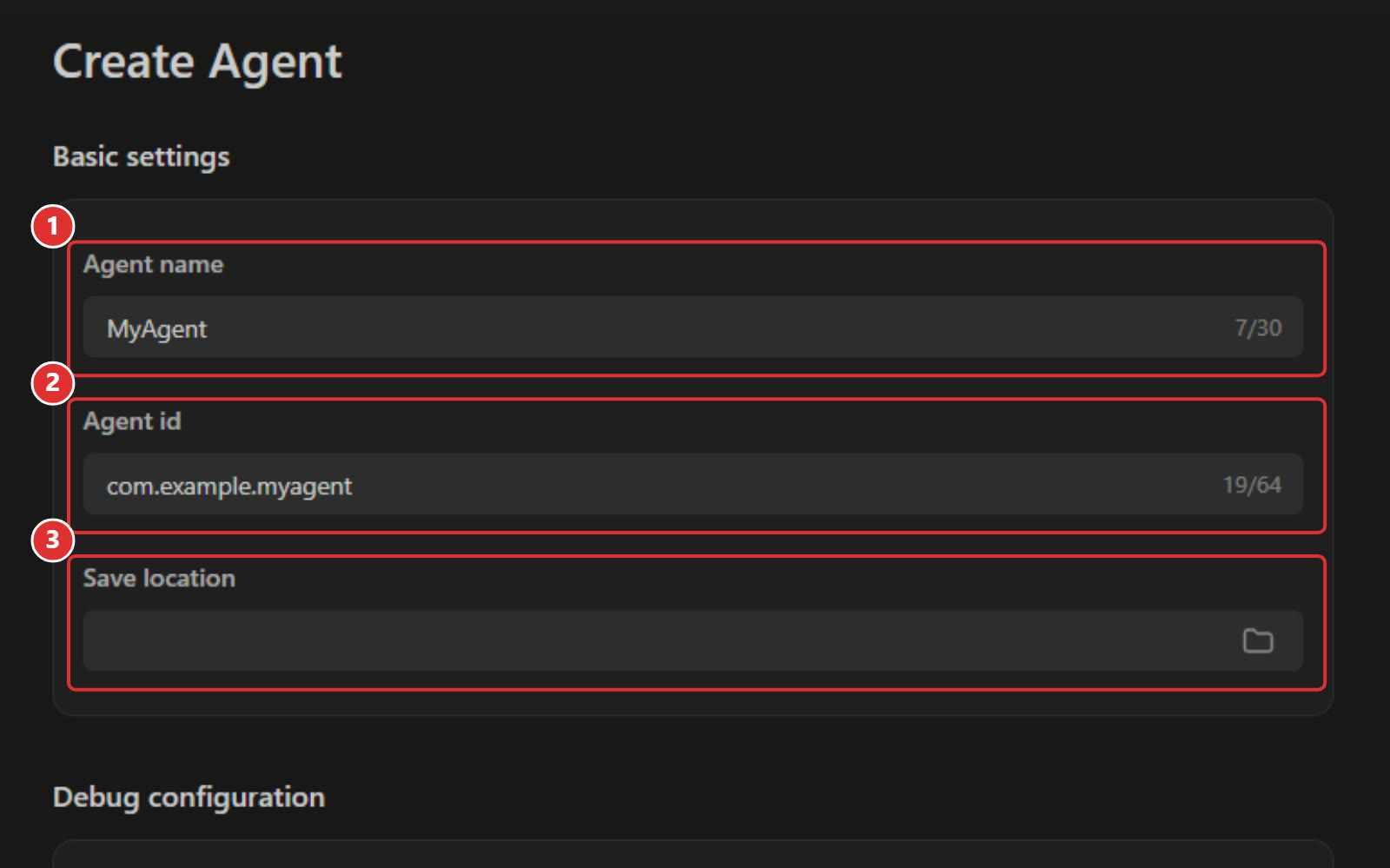
- ① Agent name — 프로젝트 이름. 화면의 기본값은
MyAgent이고, 바꾸면 아래 두 항목이 자동으로 따라옵니다 - ② Agent id — 패키지 ID. 화면의 기본값은
com.example.myagent입니다 - ③ Save location — 프로젝트를 저장할 폴더. 사용자 폴더 경로라 가렸습니다
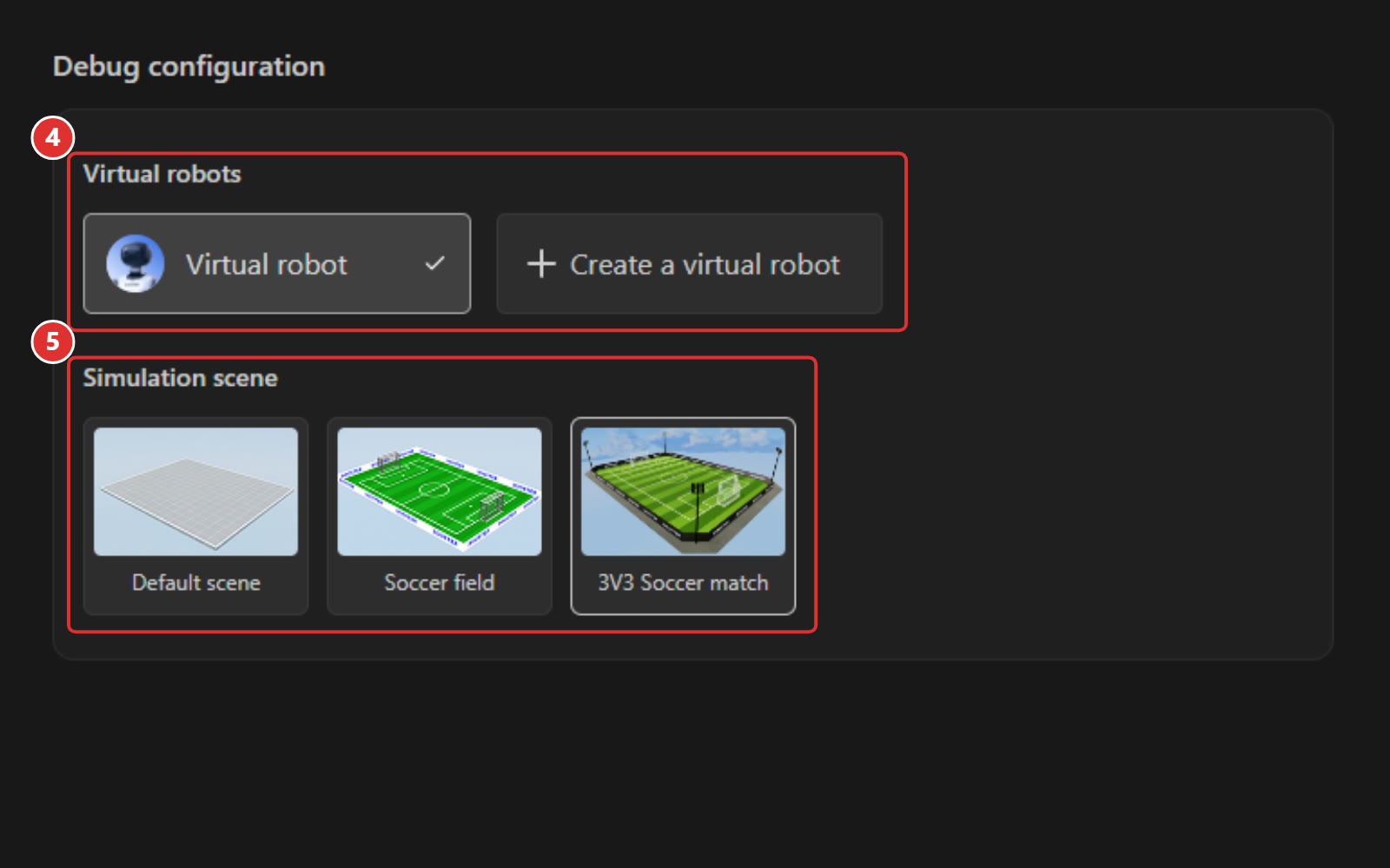
- ④ Virtual robots —
Virtual robot이 선택(체크)돼 있습니다. 실물 로봇 없이 진행한다는 뜻입니다. 옆에Create a virtual robot버튼이 있습니다 - ⑤ Simulation scene —
Default scene/Soccer field/3V3 Soccer match중 하나
여기서 실제로 고민할 것은 마지막 하나뿐입니다.
만들기를 누르면 Booster Studio가 곧바로 프로젝트를 활성화합니다. 저희 측정으로는 개발용 컨테이너 이미지 agent-dev 2.35GB를 받는 데 약 105초, 에이전트를 빌드하고 서명해 패키징하는 데 약 7초가 걸렸습니다. 이 단계에서 Docker daemon connection error가 반복된다면 Docker Desktop이 꺼져 있는 것입니다.
어떤 씬을 골라야 하나요?
처음이라면 Default scene입니다. 로봇 한 대짜리라 가볍고, IDE 안의 센서·제어 패널이 전부 살아납니다.
Default scene— 로봇 1대. 부하가 가볍고 제어 패널을 다 씁니다Soccer field— 축구장 위 단독 로봇3v3 Soccer match— 휴머노이드 6대가 실제로 축구합니다. 대신 상당히 무겁습니다
저희는 성능 한계를 재보려고 3v3 Soccer match를 골랐고, Ryzen 5 5600X · 16GB RAM · RTX 2060에서 평균 0.50배속이 나왔습니다. 화면은 화려하지만 배우기에 좋은 조건은 아니었습니다.
Agent가 무엇인가요?
로봇 위에서 도는 앱 하나입니다. 손 흔들기, 악수하기, 공 쫓아가서 차기 같은 역할을 정의하는 파이썬 패키지입니다.
버튼이나 아이콘 같은 UI도 Agent가 정의하면 앱이나 Booster Studio가 알아서 그려줍니다. 기존 ROS 2 개발보다 진입 장벽을 낮추려고 만든 개념이고, 개발 언어는 파이썬입니다.
기본 템플릿은 두 개가 들어 있습니다 — example_agent(손 흔들기·악수)와 soccer_sim(3v3 전략. 상태 머신, 경로 계획, 장애물 회피 포함)입니다.
example_agent를 열어보면 파이썬 파일 몇 개와 설정 파일이 전부라 구조를 파악하는 데 오래 걸리지 않습니다. 처음에는 이 템플릿을 고쳐 로봇이 다른 동작을 하게 만들어 보는 것이 가장 빠른 출발이었습니다.
AI 어시스턴트는 바로 쓸 수 있나요?
쓸 수 없습니다. 로그인이 필요합니다. 패널 아래에 "Sign in to unlock AI assistant"가 표시됩니다.
이 제품이 간판으로 내세우는 Vibe Coding 기능이라 아쉬운 지점입니다. 다만 시뮬레이션 실행과 코드 편집은 로그인 없이 전부 됩니다. 저희 테스트도 로그인 없이 끝까지 진행했습니다.
자주 묻는 질문
Create agent를 누르면 바로 시뮬레이터가 뜨나요?
아니요. 첫 실행에는 Docker 이미지 약 12GB를 내려받느라 7분쯤 걸립니다. 두 번째부터는 캐시가 남아 1분 안에 뜹니다.
처음인데 3v3를 골라도 되나요?
권하지 않습니다. 부하가 크고 제어 패널이 멀티 로봇 모드로 잠깁니다. Default scene으로 시작하세요.
Agent id는 아무렇게나 적어도 되나요?
이름을 바꾸면 자동으로 채워집니다. 저희는 기본값 그대로 두고 진행했습니다.
개발 언어가 파이썬만인가요?
저희가 확인한 1.11.4의 에이전트 템플릿은 파이썬이었습니다. 다른 언어는 확인하지 않았습니다.
다음 단계
이 글 다음에 이어서 읽으면 좋은 글입니다.
- IDE 안에서 로봇 시점 카메라와 조이스틱을 쓸 수 있나요? — Default scene에서는 켜지는 제어 패널이 3v3에서는 왜 잠기는지 정리했습니다.
- 로봇 없이 휴머노이드 6대 축구, 정말 돌아가나요? — 세 씬 중 가장 무거운 3v3를 실제로 돌려 본 기록입니다.
- 3v3 시뮬레이션 배속, 조건에 따라 두 배 벌어집니다 — 3v3를 골랐을 때 배속이 어떻게 나오는지 측정했습니다.
여기 내용은 저희가 Windows 11 Pro 빌드 26100에 Booster Studio 1.11.4를 직접 설치하며 확인한 것입니다. 로그인이 필요한 AI 어시스턴트와 파이썬 외 언어 템플릿은 이 글에서 다루지 않습니다.