
창고에 세워 둔 Pepper 로봇, 학교·기관에서 다시 쓸 수 있나요?
하드웨어를 뜯지 않고 소프트웨어만 설치해 AI 대화·시설 안내를 붙이는 방법이 있습니다. 먼저 확인할 것, 저희가 원격으로 함께하는 설치 순서, 네트워크 조건까지 화면으로 정리했습니다.
네, 다시 쓸 수 있는지 원격으로 먼저 확인합니다. 로봇을 뜯지 않고 소프트웨어만 설치하는 방식이라, 맞지 않으면 원래 상태로 되돌립니다.
행사나 안내용으로 들여온 Pepper가 창고에 있거나, 정해진 몇 마디만 반복하고 있는 기관이 있습니다. 에스브이로보틱스가 만든 AnsimRobo PepperHome은 이런 Pepper에 AI 대화, 시설 안내, 관리자 설정을 붙이는 소프트웨어입니다.
Pepper를 다시 쓰려면 무엇이 달라져야 하나요?
정해진 대본 대신 질문에 답하고, 안내 내용을 담당자가 직접 바꿀 수 있어야 합니다.
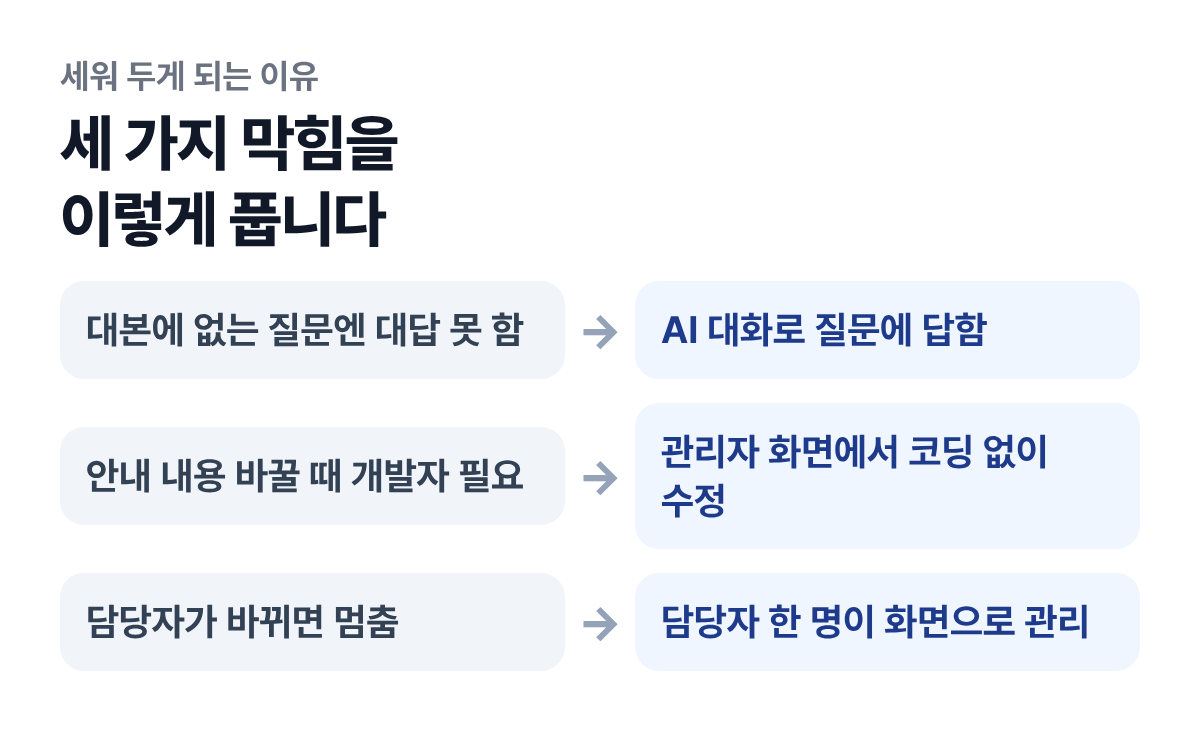
여기서 볼 것: 왼쪽이 세워 두게 되는 이유이고, 오른쪽이 PepperHome으로 바뀌는 점입니다.
- 대본에 없는 질문: 방문객이 대본에 없는 질문을 하면 대답하지 못합니다
- 안내 내용 수정: 층별 안내나 행사 정보가 바뀔 때마다 개발자를 불러야 합니다
- 담당자 교체: 쓰는 법을 아는 사람이 떠나면 전원을 켜지 않게 됩니다
어떤 기능을 붙일 수 있나요?
AI 대화, 시설 안내, 노코드 관리자 세 가지입니다.
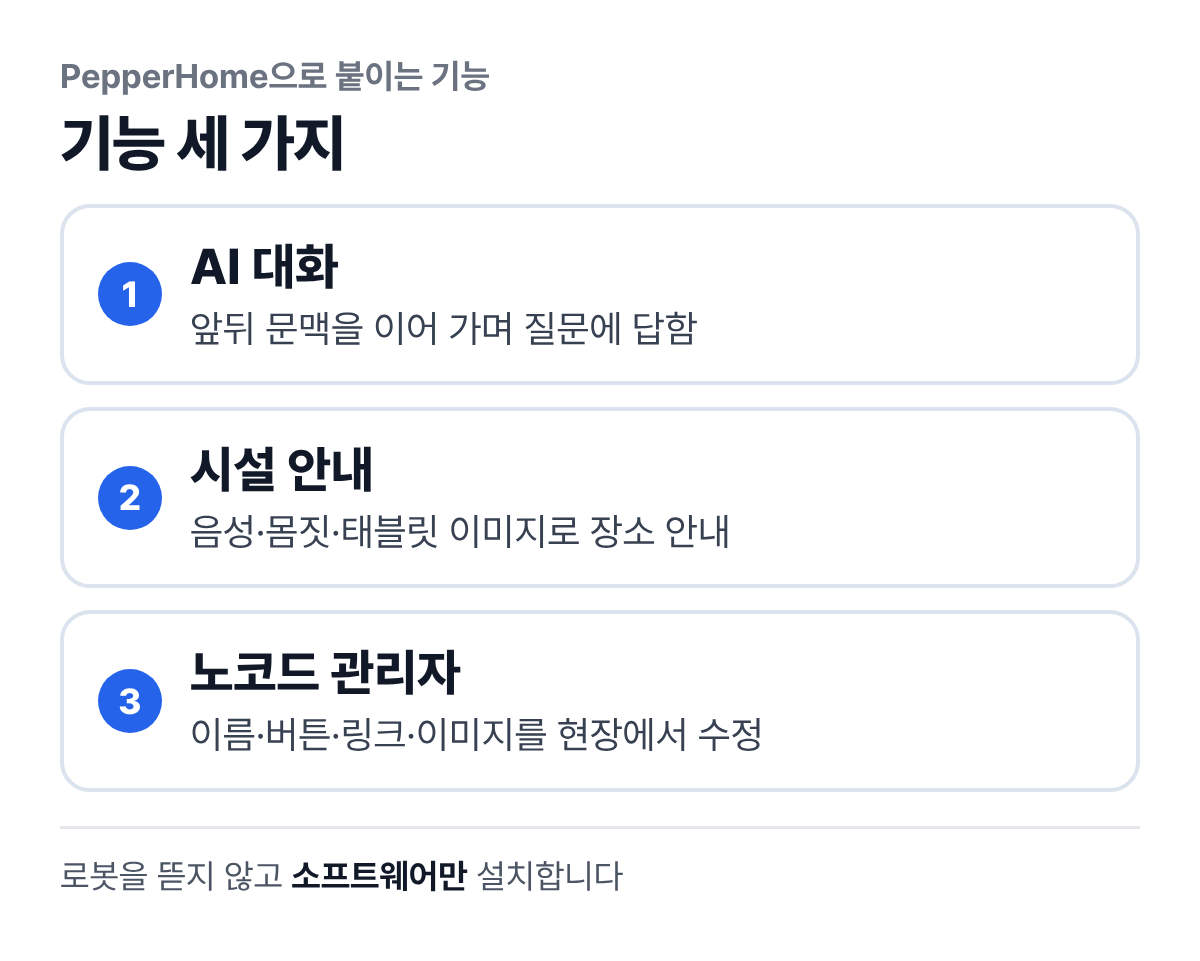
여기서 볼 것: 세 기능 모두 소프트웨어로 붙고, 부품을 바꾸지 않습니다.
| 기능 | 하는 일 |
|---|---|
| AI 대화 | 앞뒤 문맥을 이어 가며 질문에 답합니다 |
| 시설 안내 | 음성, 몸짓, 태블릿 이미지를 묶어 장소와 정보를 알려 줍니다 |
| 노코드 관리자 | 로봇 이름, 버튼, 링크, 안내 이미지를 현장에서 고칩니다 |
음성 인식과 발화는 6개 언어를 지원합니다. 한국어를 기본으로 영어, 중국어, 일본어, 스페인어, 독일어이고, Pepper 태블릿의 언어 설정에서 고르면 바로 바뀝니다. 학교에서는 AI 대화 체험 수업과 학교 소개 안내, 도서관에서는 자료 위치 안내, 공공기관에서는 민원 창구 안내에 씁니다.
에스브이로보틱스 대표가 2021년부터 2025년까지 초중고·도서관·유치원·대학·공공기관에 페퍼 로봇을 납품했습니다. 도서관에서는 찾는 책의 위치까지 로봇이 이동하며 안내하는 페퍼 안내 앱을 운영해 왔습니다.
진행은 어떤 순서로 하나요?
호환성 확인부터 현장 운영까지 다섯 단계입니다. 설치는 저희가 원격으로 기관과 함께 진행합니다.
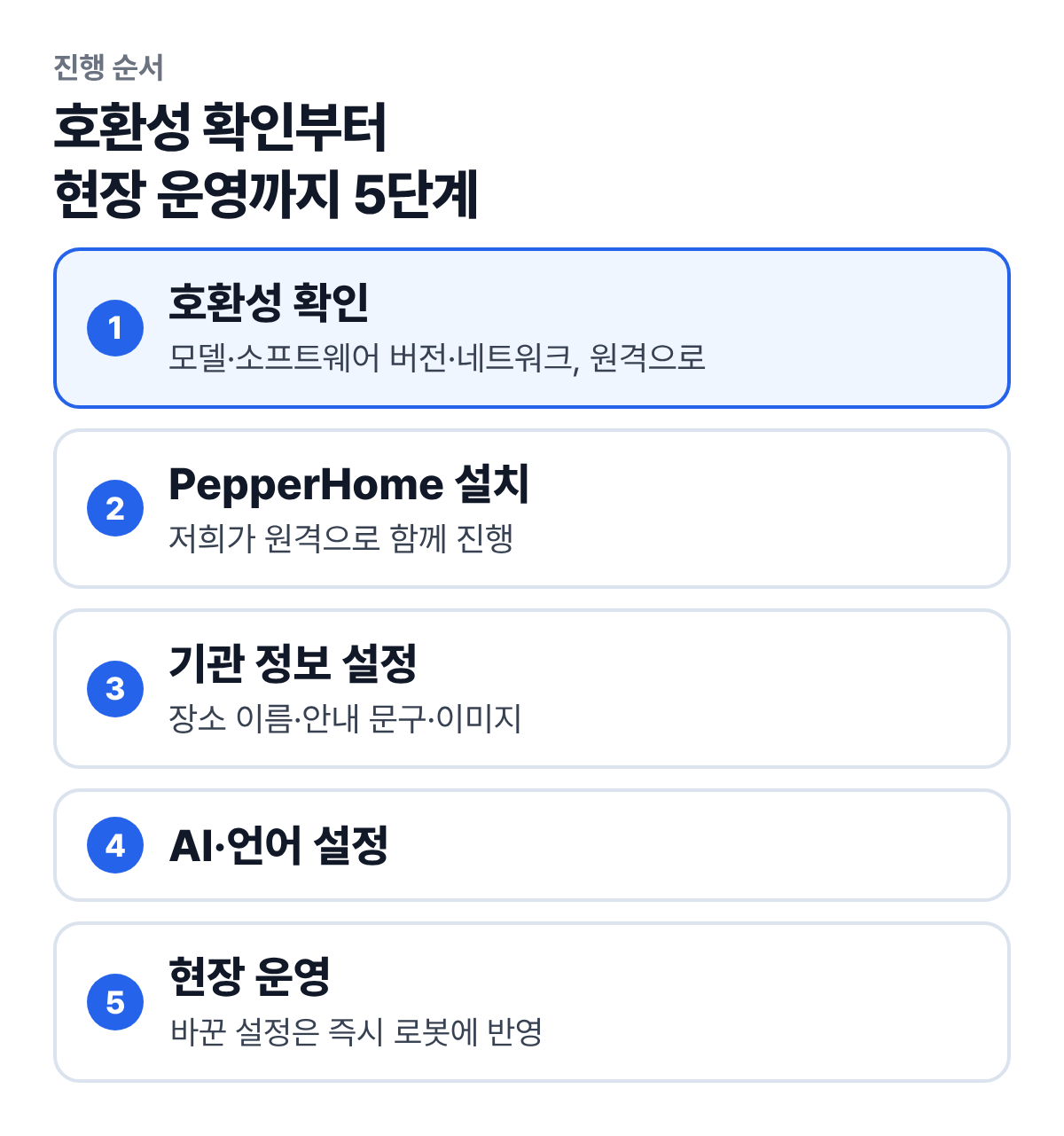
여기서 볼 것: 1단계와 2단계 모두 방문 없이 원격으로 합니다.
- 호환성 확인: Pepper 모델, 소프트웨어 버전, 현장 네트워크를 원격으로 확인합니다
- PepperHome 설치: 저희가 원격으로 연결해 기관 담당자와 함께 설치합니다
- 기관 정보 설정: 장소 이름, 안내 문구, 이미지를 넣습니다
- AI·언어 설정
- 현장 운영: 관리자 사이트에서 바꾼 설정은 즉시 로봇에 반영됩니다(앱 v2.1 이상)
도입에 걸리는 시간은 보유 로봇 상태와 설치 환경에 따라 다릅니다.
설치는 어떻게 진행되나요?
기관의 노트북에서 설치 프로그램을 실행하고, 저희가 원격으로 함께 봅니다. 설치 프로그램은 다섯 단계로 끝납니다.
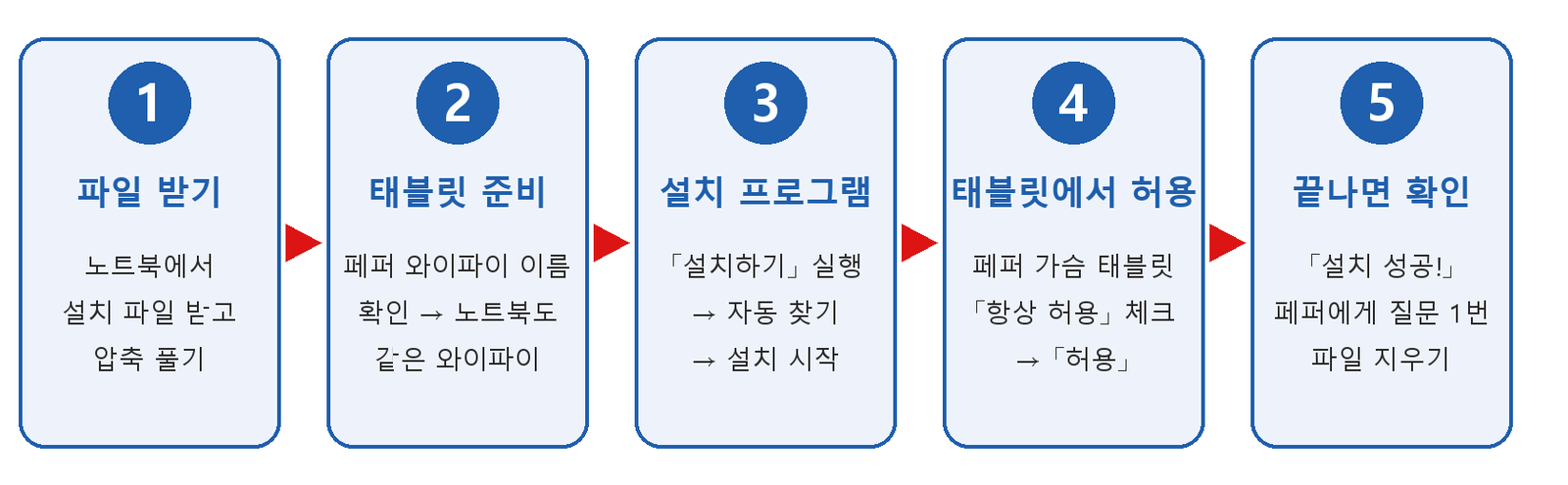
여기서 볼 것: 노트북과 페퍼가 같은 와이파이에 있어야 설치가 시작됩니다.
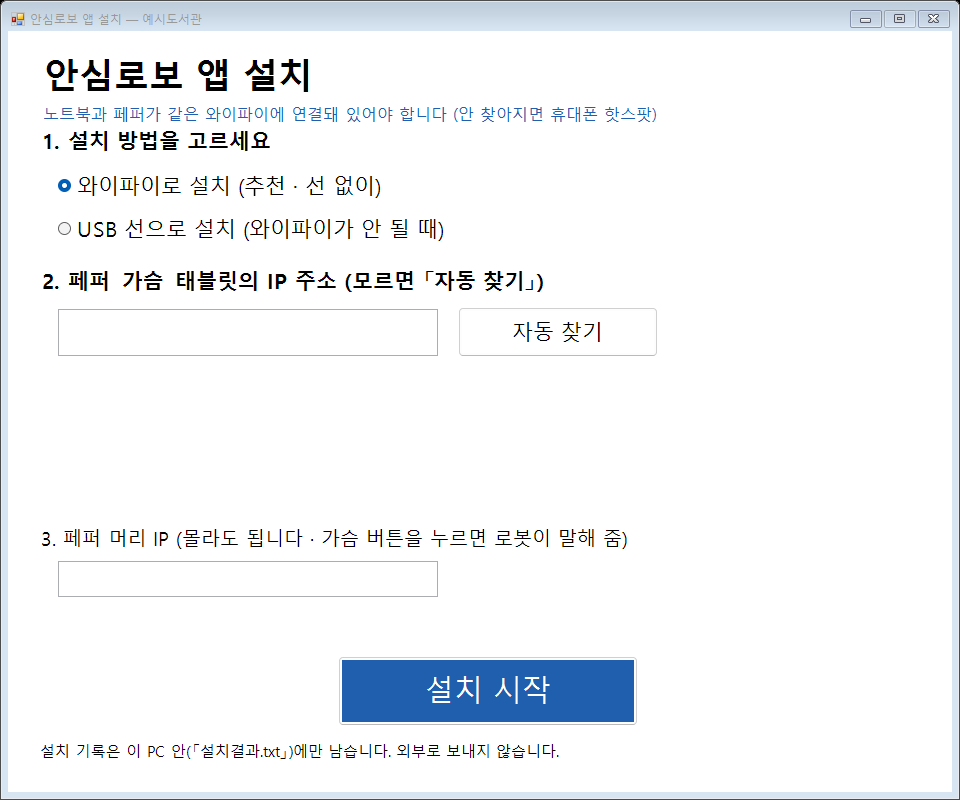
여기서 볼 것: 페퍼의 주소를 몰라도 「자동 찾기」로 채울 수 있습니다.
설치 중에 기존 앱을 지울지 묻는 창이 뜹니다.
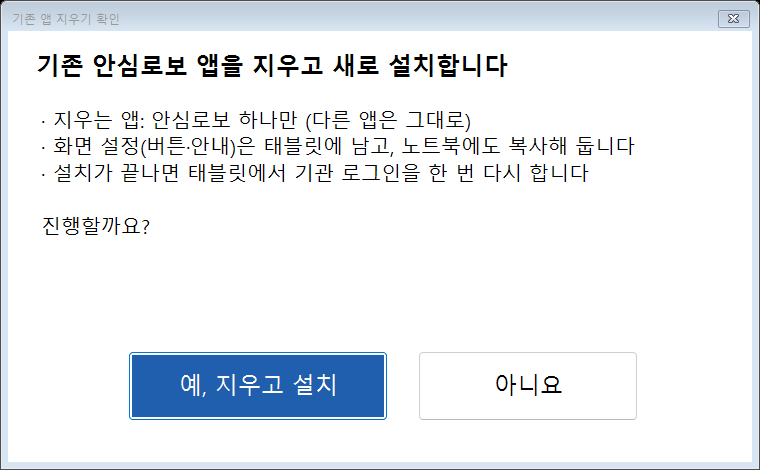
여기서 볼 것: 지우는 것은 안심로봇 앱 하나뿐입니다. 페퍼에 있던 다른 앱은 그대로 남습니다.
이렇게 앱 하나만 넣고 빼는 구조라서, 계속 쓰지 않기로 하면 원래 상태로 되돌릴 수 있습니다. 추가 하드웨어도 붙이지 않습니다.
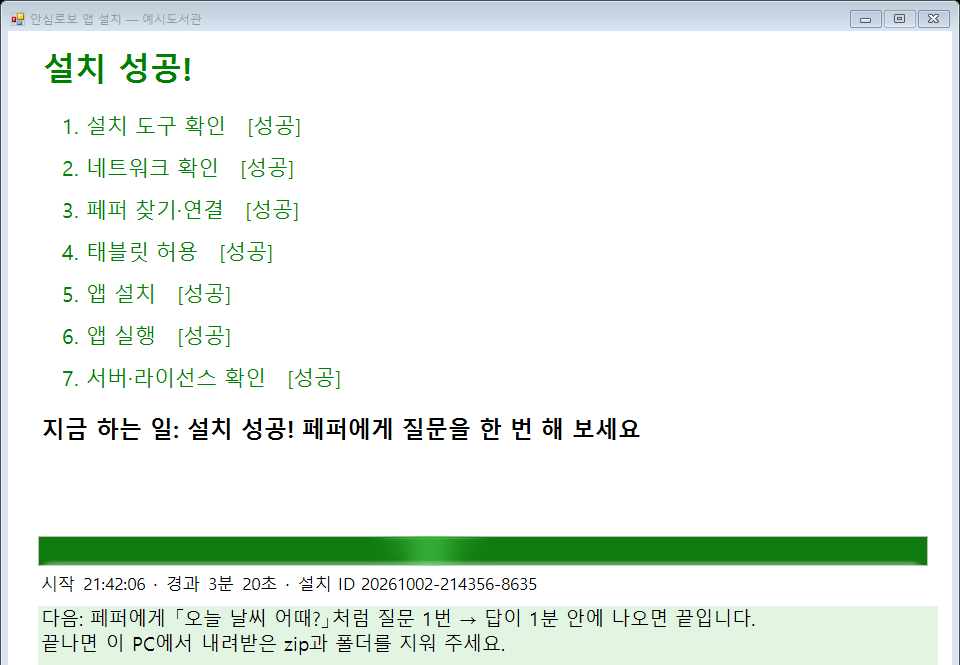
여기서 볼 것: 일곱 단계가 모두 「성공」이면, 페퍼에게 질문 한 번을 해서 답이 나오는지 확인하고 끝냅니다.
네트워크는 무엇이 필요한가요?
로봇에서 인터넷으로 나가는 연결만 있으면 됩니다. AI 대화와 음성 인식이 온라인으로 동작하기 때문입니다.
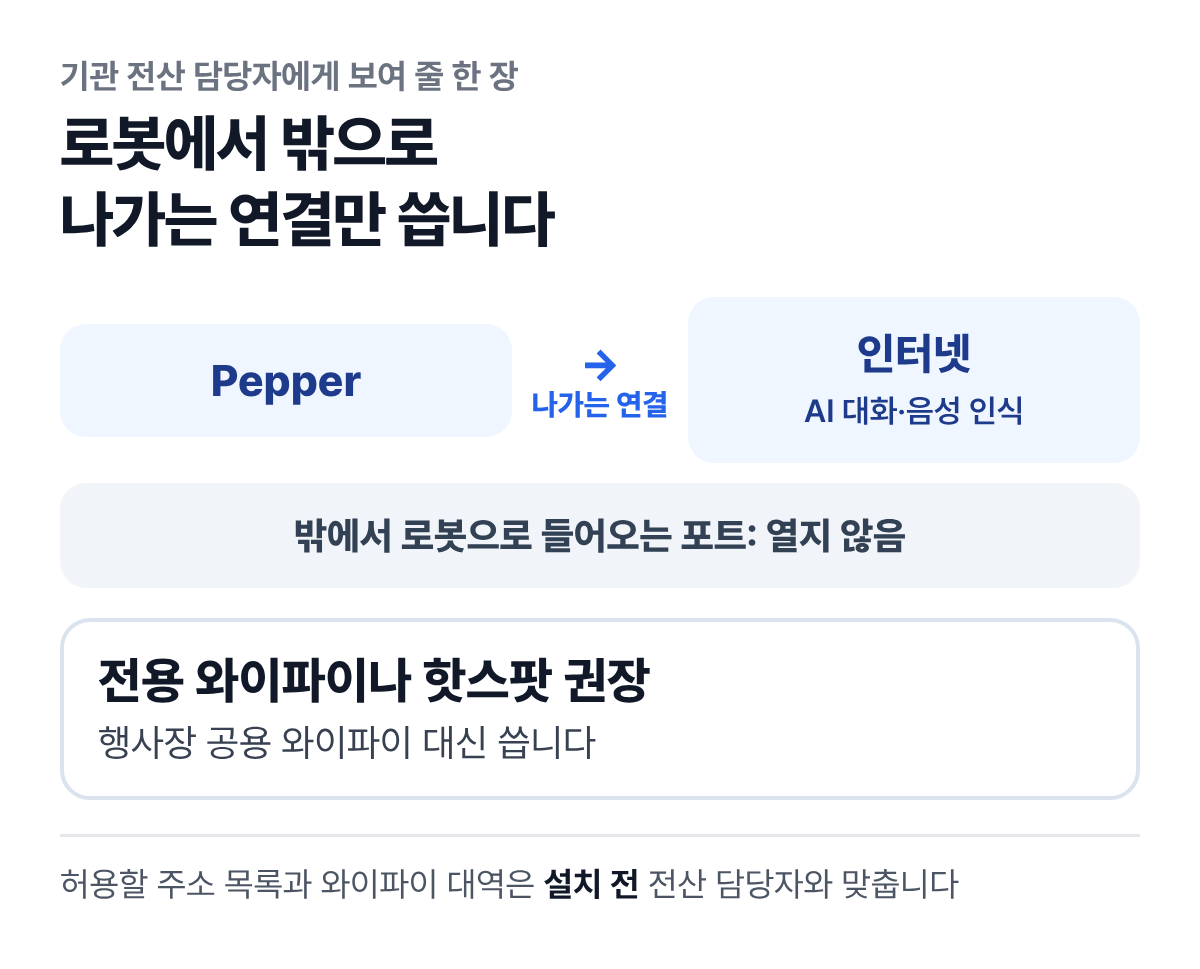
여기서 볼 것: 외부에서 로봇으로 들어오는 포트는 열지 않습니다. 이 한 장을 기관 전산 담당자에게 그대로 보여 주시면 됩니다.
- 연결 방향: 로봇에서 밖으로 나가는 연결만 씁니다
- 와이파이: 행사장 공용 와이파이 대신 전용 와이파이나 핫스팟을 권합니다
- 허용 주소: 허용할 주소 목록과 쓸 수 있는 와이파이 대역은 설치 전에 기관 전산 담당자와 맞춥니다
다시 쓰기 전에 무엇을 알려 주시면 되나요?
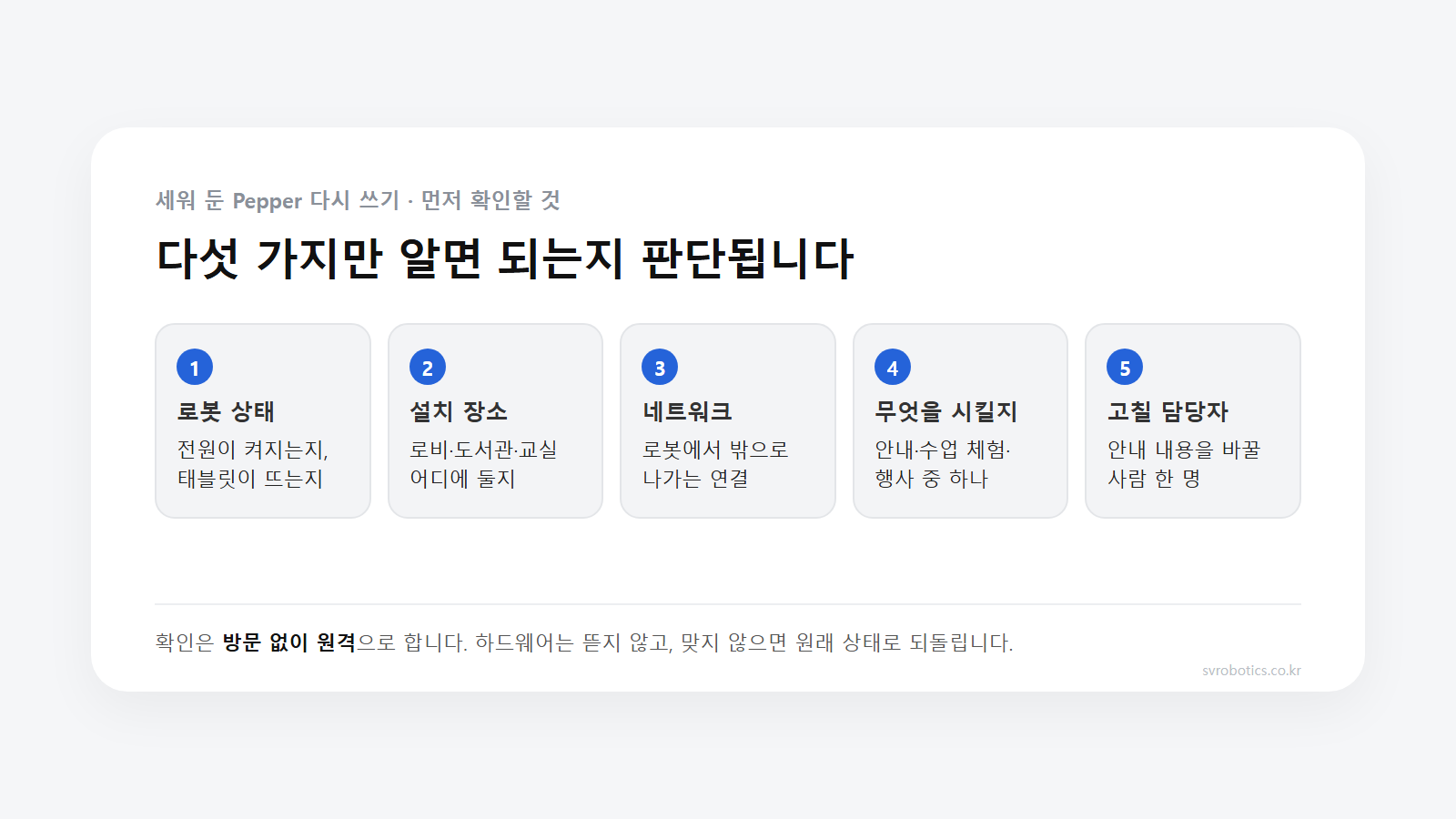
맨 위 그림의 다섯 가지입니다. 이 다섯 가지로 지금 상태에서 되는지 판단합니다.
- Pepper 모델과 현재 상태: 전원이 켜지는지, 태블릿이 뜨는지
- 설치 장소: 로비, 도서관, 교실 중 어디인지
- 네트워크: 전용 와이파이나 핫스팟을 쓸 수 있는지
- 쓰임새: 안내인지, 수업 체험인지, 행사용인지
- 관리 담당자: 안내 내용을 고칠 사람 한 명
자주 묻는 질문
먼저 써 보고 정할 수 있나요?
보유하신 Pepper 모델과 상태를 원격으로 확인해 적용할 수 있는지부터 판단합니다. 체험 여부와 범위는 로봇 보유 상태와 설치 환경을 보고 정합니다.
설치는 누가 하나요?
저희가 원격으로 연결해 기관 담당자와 함께 설치합니다. 기관에서는 노트북 한 대와 페퍼가 같은 와이파이에 연결돼 있으면 됩니다.
개발자가 상주해야 하나요?
아닙니다. 기본 운영은 노코드 관리자 화면으로 합니다. 바꾼 설정은 즉시 로봇에 반영됩니다(앱 v2.1 이상).
설치했다가 원래대로 돌릴 수 있나요?
네. 안심로봇 앱 하나만 설치하고 지우는 구조라, 페퍼의 다른 앱은 그대로 남습니다.
시끄러운 곳에서도 알아듣나요?
조건을 탑니다. 그래서 설치 전에 설치 장소의 소음과 네트워크를 확인하고, 잡음 거르기와 다시 듣기 설정을 현장에 맞춰 잡습니다.
한국어 말고 다른 언어도 되나요?
6개 언어를 지원합니다. 한국어를 기본으로 영어, 중국어, 일본어, 스페인어, 독일어로 듣고 말하며, Pepper 태블릿의 언어 설정에서 고르면 바로 바뀝니다.
다음 단계
보유하신 Pepper 모델과 지금 상태, 설치 장소를 알려 주시면 업그레이드가 되는 로봇인지 원격으로 판단해 드립니다. 확인과 설치 모두 방문 없이 진행합니다.
출처(확인일 2026-10-15): SV Robotics AnsimRobo PepperHome 제품 페이지(기능·도입 흐름·지원 언어·설정 반영 시간), 안심로봇 앱 원격 설치 프로그램 화면(화면의 기관 이름과 IP는 예시입니다). 기관 이름은 적지 않았습니다.