MENU

부스터 스튜디오

Booster Studio 설치와 실측 성능 — 로봇 없이 휴머노이드 6대 축구 돌려보기

Booster Robotics의 로봇 개발 IDE인 Booster Studio 1.11.4를 Windows 11에 직접 설치하고 3v3 휴머노이드 축구 시뮬레이션까지 실행했습니다. 공식 문서에 없는 Docker 필수 조건과 12GB 다운로드, 그리고 실시간 대비 0.50배속이라는 실측 성능을 그대로 공개합니다.

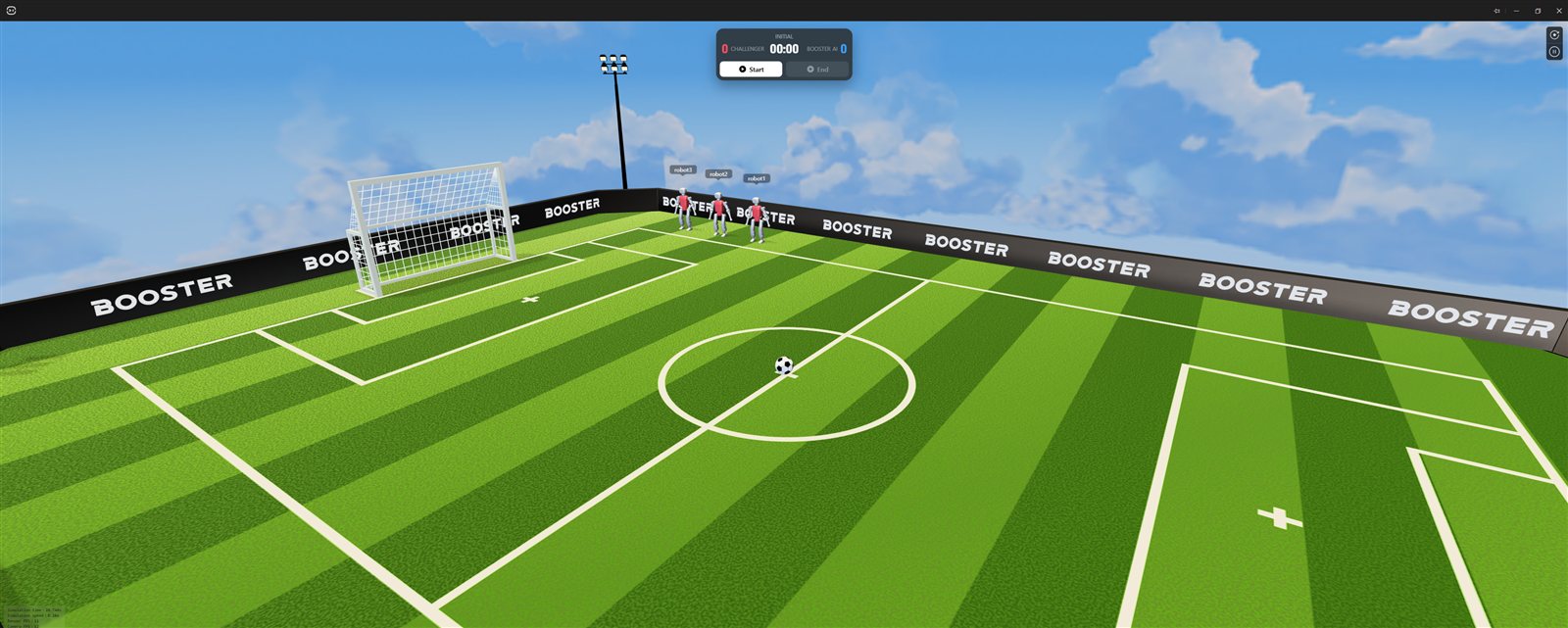
Booster Studio 시뮬레이터 전체화면. 잔디 결까지 표현된 축구장과 광고판, 골대, 휴머노이드 로봇과 축구공이 보인다.

한 줄 요약 — Booster Studio는 실물 로봇 없이 PC만으로 휴머노이드 시뮬레이션을 돌릴 수 있고, 대신 Docker Desktop이 반드시 필요합니다. 3v3 축구 시뮬레이션은 Ryzen 5 5600X · 16GB RAM · RTX 2060 환경에서 실시간 대비 평균 0.50배속으로 동작했습니다.

에스브이로보틱스는 Booster Robotics 제품(Booster K1, Booster T2)을 국내에서 취급합니다. 다만 이 글의 수치는 판매 자료가 아니라 저희가 실제로 측정한 값 그대로이며, 불리한 결과도 그대로 실었습니다.

측정 환경 — AMD Ryzen 5 5600X (6코어 12스레드) · 16GB RAM · NVIDIA RTX 2060 · Windows 11 Pro 빌드 26100 · Booster Studio 1.11.4 · Docker Desktop 29.3.1


Booster Studio란 무엇인가요?

Booster Studio는 휴머노이드 로봇 전문 기업 Booster Robotics가 내놓은 로봇 개발 전용 IDE입니다. "임베디드 AI(Embodied AI)를 위한 최초의 IDE"를 표방하고 2026년 6월 30일에 정식 출시됐습니다.

한 문장으로 줄이면 코드 작성 → 물리 시뮬레이션 검증 → 실제 로봇 배포를 창 하나에서 끝내는 도구입니다. 개발자에게 익숙한 비유로는 VS Code에 로봇 시뮬레이터와 3D 센서 시각화 패널을 통째로 심어놓은 것인데 — 비유가 아니라 정말로 그렇습니다. 근거는 아래에서 보여드립니다.

실물 로봇이 있어야 하나요?

없어도 됩니다. 가상 로봇(Virtual Robot)과 시뮬레이션 씬이 기본 내장돼 있어서 로봇을 한 대도 사지 않고 PC에서 전부 돌려볼 수 있습니다. 이 글의 테스트도 처음부터 끝까지 실물 로봇 없이 진행했습니다.

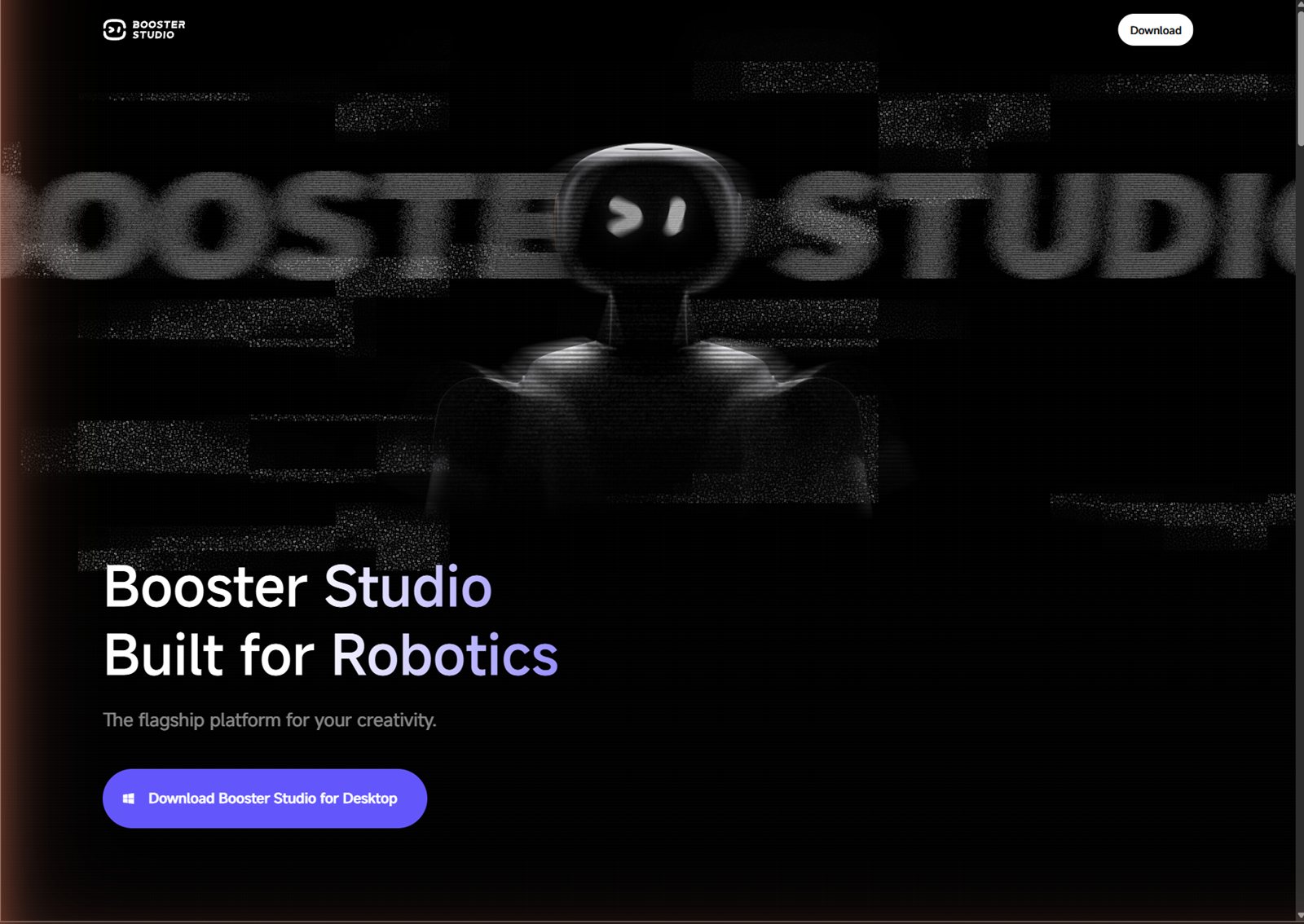
Booster Studio 공식 사이트 첫 화면. 어두운 배경에 휴머노이드 로봇과 Built for Robotics 문구, 다운로드 버튼이 보인다.

Booster Studio에 Docker가 꼭 필요한가요?

필요합니다. Booster Studio는 로봇 코드를 ROS 2 컨테이너 안에서 빌드하고 시뮬레이터도 컨테이너로 띄우기 때문에, Docker Desktop이 설치돼 있고 실행 중이어야 합니다. 그런데 이 조건이 공식 다운로드 페이지에는 안내돼 있지 않습니다.

솔직히 말씀드리면 저희도 설치를 다 하고 프로젝트까지 만든 다음에 막혔습니다. 그래서 이 항목을 맨 앞에 뒀습니다.

Docker Desktop이 꺼져 있으면 프로젝트를 만들어도 이 에러만 반복됩니다.

[error] [activate] Failed to pull image: Docker daemon connection error
[error] [pipeline] failed: Failed to pull image: Docker daemon connection error
[error] [post-open] pipeline failed: Failed to pull image: Docker daemon connection error

화면 우측 상단 상태 표시줄에도 작게 Docker not running이 표시됩니다.

먼저 하세요 — Booster Studio를 설치하기 전에 Docker Desktop부터 설치하고 실행해 두세요. 작업 표시줄 고래 아이콘이 초록색 Running 상태여야 합니다. 저희 PC에서는 Docker Desktop을 켜고 데몬이 실제로 응답하기까지 25.7초가 걸렸습니다. 켜자마자 안 된다고 당황하지 마시고 30초쯤 기다려 주세요.

시작 전 체크리스트

  • OS — Windows 10 또는 11. macOS(Apple Silicon), Ubuntu 22·24도 지원합니다
  • Docker Desktop필수. 이게 없으면 아무것도 동작하지 않습니다
  • 디스크 여유 공간15GB 이상. 설치 1.56GB에 Docker 이미지 11.87GB가 더 붙습니다
  • RAM — 16GB가 최소, 32GB 권장. 이유는 성능 항목에서 설명합니다
  • 인터넷 — 첫 실행 때 약 12GB를 내려받습니다

Booster Studio는 어디서 받고, 파일이 얼마나 큰가요?

공식 사이트 studio.booster.tech에서 Download Booster Studio for Desktop을 누르면 됩니다. 저희가 받은 윈도우용 파일 정보입니다.

파일명   : Booster Studio-Setup-1.11.4-x64.exe
크기     : 758,636,448 바이트 (약 723 MB)
SHA-256  : F0E1DB9C79C4C6656329D1CC91065173A9C203F07849D1B656FE613BF63F1D2D

실행 전에 서명은 꼭 확인하세요

업무용 PC에 외부 실행 파일을 설치하는 것이므로 디지털 서명부터 확인했습니다. PowerShell에 아래 한 줄이면 됩니다.

Get-AuthenticodeSignature "$HOME\Downloads\Booster Studio-Setup-1.11.4-x64.exe" | Format-List Status, SignerCertificate

결과는 이랬습니다.

Status : Valid
Signer : CN="Booster Robotics Technology Co., Ltd"
Issuer : CN=GlobalSign GCC R45 CodeSigning CA 2020, O=GlobalSign nv-sa, C=BE

Status : Valid이고 서명자가 Booster Robotics면 정품이 맞습니다. NotSignedHashMismatch가 나오면 실행하지 마세요.


Booster Studio 설치는 어떻게 하나요?

설치 마법사는 6단계이고 어렵지 않습니다. 다만 눈여겨볼 곳이 두 군데 있습니다.

1단계 — 사용권 계약

Booster Studio 설치 마법사의 사용권 계약 화면. 본문이 MIT License, Copyright Microsoft Corporation 으로 시작한다.

라이선스 본문이 MIT License / Copyright (c) 2015 - present Microsoft Corporation으로 시작합니다. Booster Studio가 VS Code(Code-OSS) 기반 포크라는 뜻입니다.

이건 오히려 반가운 소식입니다. VS Code를 쓰던 분이라면 단축키, 확장, 터미널, 명령 팔레트(Ctrl+Shift+P)가 전부 그대로 통합니다. 새로 배울 것이 확 줄어듭니다.

2단계 — 설치 위치 (주의)

설치 위치 선택 화면. 경로가 사용자 폴더 아래 BoosterStudio로 지정되어 있고 최소 1.55GB의 디스크 여유 공간이 필요하다고 표시된다.

기본 경로가 C:\Program Files\...가 아니라 C:\Users\사용자명\BoosterStudio 입니다. 관리자 권한 없이 설치되는 사용자 범위(user-scope) 설치라서 그렇습니다.

주의 — 이 때문에 Booster Studio를 관리자 권한으로 실행하면 자동 업데이트가 꺼집니다. 관리자로 실행하면 "Updates are disabled because you are running the user-scope installation as Administrator" 알림이 표시됩니다. 평소처럼 더블클릭으로 여세요. 그리고 화면 아래 "최소 1.55GB 필요"라는 안내는 그대로 믿으면 안 됩니다. Docker 이미지까지 합치면 실제로는 약 13.4GB가 듭니다.

3단계 — 추가 작업

추가 작업 선택 화면. 바탕화면 바로가기 만들기, 파일 형식 편집기로 등록, PATH에 추가 항목이 체크되어 있다.

기본값 그대로 두면 됩니다. 특히 바탕 화면 바로가기PATH에 추가는 켜두시길 권합니다. PATH에 넣어두면 터미널에서 booster-studio 명령으로 바로 열 수 있습니다(재부팅 후 적용).

4~6단계 — 설치 진행

설치 준비 완료 요약 화면. 설치 위치와 시작 메뉴 폴더, 추가 작업 목록이 정리되어 있다.
설치 진행 중 화면. 진행률 표시줄이 보인다.
Booster Studio 설치 마법사 완료 화면. 실행 체크박스와 종료 버튼이 있다.

설치 로그 기준 파일 복사에 3분 17초가 걸렸습니다. 파일이 28,032개나 풀리기 때문인데, 다른 작업을 같이 돌리면 7분 가까이 걸리기도 했습니다. 설치 후 폴더 용량은 1.56GB입니다.


처음 실행하면 어떤 화면이 나오나요?

Booster Studio 첫 실행 화면. 가운데에 로고와 Create agent, New file, Open file, Open folder 버튼이 있고 오른쪽에 AI Assistant 패널이 있다.

실행 클릭에서 창이 뜨기까지 4.29초였습니다(프로세스 생성 0.76초). Electron 기반이라 프로세스가 10개 뜨고, 유휴 상태에서 메모리를 약 1,880MB 사용합니다. 가벼운 편은 아닙니다.

  • 가운데Create agent… / New file… / Open file… / Open folder…
  • 오른쪽 — AI Assistant 패널. 이 제품이 내세우는 Vibe Coding 기능입니다
  • 왼쪽 — VS Code와 동일한 활동 표시줄

알아두세요 — AI 어시스턴트는 로그인이 필요합니다. 패널 아래에 "Sign in to unlock AI assistant"가 표시되며, 계정 없이는 간판 기능인 Vibe Coding을 사용할 수 없습니다. 다만 시뮬레이션 실행과 코드 편집은 로그인 없이 모두 됩니다.


첫 프로젝트는 어떻게 만드나요?

Create agent…를 누르면 마법사가 뜹니다. 여기가 핵심 진입점입니다.

Create Agent 마법사 화면. Agent name, Agent id, Save location 입력란과 Virtual robots 선택, 그리고 Default scene과 Soccer field, 3v3 Soccer match 세 가지 시뮬레이션 씬 썸네일이 보인다.

이름만 바꾸면 Agent id와 저장 경로가 자동으로 따라옵니다.

  • Agent name — 프로젝트 이름. 바꾸면 아래 두 항목이 자동으로 따라옵니다
  • Agent id — 패키지 ID. 예: com.example.perftest3v3
  • Virtual robots — 여기가 핵심입니다. Virtual robot이 기본 선택이며 실물 로봇 없이 진행한다는 뜻입니다
  • Simulation sceneDefault scene / Soccer field / 3v3 Soccer match 중 선택

어떤 씬을 골라야 하나요?

  • 처음이라면 Default scene — 로봇 1대입니다. 가볍고 빠르며, IDE 안의 센서·제어 패널도 전부 살아납니다
  • 화려한 쪽은 3v3 Soccer match — 휴머노이드 6대가 실제로 축구합니다. 대신 상당히 무겁습니다

저희는 성능 한계를 재보려고 3v3 Soccer match를 골랐습니다.

Agent가 무엇인가요?

공식 문서 정의를 쉽게 풀면 로봇 위에서 도는 앱 하나입니다. 로봇이 손 흔들기, 악수하기, 공 쫓아가서 차기 같은 역할을 하도록 만드는 파이썬 패키지입니다. 버튼이나 아이콘 같은 UI도 Agent가 정의하면 앱이나 Booster Studio가 자동으로 그려줍니다. 기존 ROS 2 개발보다 진입 장벽을 낮추려고 만든 개념이고, 개발 언어는 파이썬입니다.


첫 실행에는 시간이 얼마나 걸리나요?

첫 실행은 약 7분, 다운로드 용량은 약 12GB입니다. Docker 이미지 두 개를 내려받기 때문인데, 두 번째 실행부터는 캐시가 남아 1분 안에 뜹니다.

단계별로 측정한 시간입니다.

  1. agent-dev 컨테이너 이미지 받기 (2.35GB) — 약 105초
  2. 에이전트 빌드와 서명, 패키징 — 약 7초
  3. virtual-robot 시뮬레이터 이미지 받기 (9.52GB) — 약 5분
  4. 컨테이너 준비와 시뮬레이션 리소스 로드 — 약 1분

각오하세요 — 첫 실행에 약 12GB를 내려받습니다. 다행히 두 번째부터는 캐시가 남아서 바로 뜹니다.

이미지는 제조사가 운영하는 전용 컨테이너 레지스트리에서 내려받습니다. 해외에서 받는 것이라 속도가 걱정이었는데 의외로 잘 나왔습니다 — 평균 11.4MB/s, 빠른 구간에서는 2.35GB를 75초에 받았습니다.

로딩이 끝나면 이 화면이 나옵니다. 여기까지 오면 성공입니다.

Booster Studio IDE 안에 시뮬레이터 창이 떠 있는 화면. 3D 축구장과 휴머노이드 로봇, 상단에 스코어보드와 Start 버튼이 보인다.

시뮬레이터 창을 최대화하면 렌더링 품질을 제대로 볼 수 있습니다. 잔디 결과 광고판, 조명탑까지 구현돼 있습니다.

전체화면으로 확대한 시뮬레이터. 잔디 결까지 표현된 축구장과 광고판, 골대, 조명탑, 붉은 유니폼 휴머노이드와 축구공이 보인다.

스코어보드의 Start를 누르면 경기가 시작되고, 로봇 6대(홍팀 3, 청팀 3)가 각자 규정 위치로 걸어갑니다.

경기 준비 상태. 붉은팀과 파란팀 휴머노이드가 축구장 위에 흩어져 각자 위치로 이동하고 있다.

심판(GameController)도 실제로 동작합니다. 경기 중 이런 판정 로그가 실시간으로 올라옵니다.

Restart Setup: Placing ball for corner kick.
Ball placement: walking the ball to the restart spot.
Ball placement complete: ready for the restart.
Corner Kick: Challenger takes the corner.
Goal: Challenger scores.
경기 진행 중 화면. 스코어보드가 2 대 0을 표시하고 로봇 6대가 필드에 흩어져 있다.

돌려놓고 잠시 다른 일을 하다 돌아왔더니 2점이 나 있었습니다. 코드를 한 줄도 고치지 않았는데 템플릿 전략만으로 골을 넣습니다.

IDE 쪽 Output 패널에는 에이전트 제어 루프가 실시간으로 찍힙니다. dt=0.050이므로 에이전트 제어 주기는 20Hz입니다.


Booster Studio 3v3 시뮬레이션은 얼마나 빠른가요?

Ryzen 5 5600X(6코어 12스레드) · 16GB RAM · RTX 2060 · Windows 11 환경에서 실시간 대비 0.43~0.60배속(평균 0.50배속), Render 22~32 FPS로 동작했습니다. 병목은 GPU가 아니라 CPU와 메모리였습니다.

시뮬레이터 좌측 하단 성능 오버레이의 숫자를 25초 간격으로 다섯 번씩 읽어 평균을 냈습니다.

시뮬레이터 성능 오버레이 확대. Simulation speed 0.44x, Render FPS 22, Camera FPS 22가 표시되어 있다.

한 번만 재고 끝냈으면 큰일 날 뻔했습니다. 측정 조건에 따라 배속이 두 배 넘게 벌어졌습니다. 세 가지 조건을 모두 적어둡니다.

  • 배경 앱 정리 후 (권장 조건) — 시뮬레이션 0.43~0.60배속(평균 0.50배속), Render 22~32 FPS, CPU 92.6%, 여유 RAM 약 1,150MB
  • 브라우저와 메신저를 켜둔 채 — 시뮬레이션 0.38배속, Render 16 FPS, CPU 98.2%, 여유 RAM 456~664MB
  • 시뮬레이터 2개를 동시에 실행(실수) — 시뮬레이션 0.22~0.30배속, Render 10~17 FPS, CPU 99.3%, 여유 RAM 약 730MB

Simulation speed 0.50x시뮬레이션 속 1초가 현실의 2초라는 뜻입니다. 강화학습 데이터를 뽑는다면 이 배속이 그대로 학습 시간에 곱해지므로, 그냥 넘길 숫자가 아닙니다.

그리고 브라우저와 메신저만 껐는데 0.38배속에서 0.50배속으로 30% 넘게 빨라졌습니다. CPU 사용률은 98%에서 93%로 거의 그대로인데 배속만 오른 것은, 병목이 CPU 연산량뿐 아니라 메모리 여유에도 걸려 있다는 뜻입니다.

꼭 확인하세요 — 실행 버튼을 여러 번 누르면 이전 시뮬레이터 컨테이너가 닫히지 않고 쌓입니다. 저희도 모르고 두 개를 동시에 돌리다가 배속이 0.25배속까지 떨어져 한참 헤맸습니다. 느려졌다 싶으면 터미널에서 docker ps로 확인하고, 안 쓰는 컨테이너는 docker stop 으로 정리하세요.

시뮬레이터 컨테이너 단독 수치는 이렇습니다.

CONTAINER  virtual-robot
CPU        717%   (12스레드 중 약 7.2개)
MEM        3.56 GiB / 7.71 GiB
GPU        38 ~ 46 %

병목은 GPU가 아니라 CPU와 RAM입니다

이것이 저희가 이번 검증에서 얻은 가장 쓸모 있는 결론입니다.

  • GPU는 40% 안팎만 사용합니다. 어느 조건에서도 RTX 2060은 여유가 있었습니다
  • CPU는 90%대 후반에 붙어 있습니다. 물리 엔진이 CPU 기반 MuJoCo라서 이런 결과가 나옵니다
  • RAM 16GB도 부족했습니다. WSL2가 혼자 3~5GB를 점유하고, 배경 앱까지 켜두면 여유 메모리가 456MB까지 떨어집니다

그래서 이 도구를 위해 장비를 구성한다면 우선순위가 이렇게 바뀝니다.

  • CPU코어 수 최우선(8코어 이상). 물리 연산이 전부 CPU에서 돕니다
  • RAM32GB. 16GB는 WSL2 때문에 빠듯합니다
  • GPU — 중급이면 충분합니다. 어차피 40%도 쓰지 않습니다

"그래픽카드 좋은 것을 달면 되겠지"는 여기서는 틀린 답이라는 것이 이번 테스트의 핵심입니다. 3v3가 너무 느리다면 Default scene(로봇 1대)으로 만들어 보세요. 부하가 훨씬 가볍습니다.


Booster Studio는 어떤 기술로 만들어졌나요?

VS Code(Code-OSS) 1.110.1 포크를 바탕으로, 물리 엔진은 MuJoCo, 3D·센서 시각화는 Foxglove Studio 계열과 Rerun 뷰어, 로봇 통신은 ROS 2 Humble을 사용합니다. 개발 언어는 파이썬입니다.

설치 폴더를 살펴본 근거는 이렇습니다.

  • 에디터 본체 — VS Code 포크 1.110.1. product.json과 MIT/Microsoft 라이선스로 확인
  • 3D·센서 시각화 — Foxglove Studio 계열. 내부 모듈명이 Foxglove의 suite-base
  • 데이터 뷰어 — Rerun 뷰어(WASM). re_viewer_bg 파일 27.1MB가 내장돼 있습니다
  • 물리 엔진 — MuJoCo. MJCF 모델 T2_v1p2_simple.xml 포함
  • 로봇 통신 — ROS 2 Humble. 컨테이너 태그가 humble
  • 네이티브 모듈 — Rust(napi-rs). native-addon.win32-x64-msvc.node 22.2MB

정리하면 Booster Studio는 바닥부터 새로 만든 것이 아니라 검증된 오픈소스를 하나로 잘 엮은 통합 패키지입니다. 저희는 이것이 단점이라고 보지 않습니다. MuJoCo와 ROS 2, Foxglove를 각각 세팅했다면 며칠은 걸렸을 일을 클릭 몇 번으로 끝내주기 때문입니다. 그것이 이 도구의 진짜 가치입니다.

기본 탑재 확장은 101개이고 파이썬 개발용(ms-python.python, Pylance, Pyright, debugpy)과 원격 개발용(open-remote-ssh, open-remote-containers)이 미리 들어 있습니다. 프로젝트 템플릿도 두 개 내장돼 있습니다 — example_agent(손 흔들기·악수)와 soccer_sim(RoboCup 3v3 전략: 상태 머신, 경로 계획, 장애물 회피 포함)입니다.


IDE 안의 시각화 패널은 어떻게 쓰나요?

에디터 탭의 Virtual robot을 누르면 Foxglove 스타일 패널이 나옵니다.

함정 — 3v3 프로젝트로 이 탭을 열면 모션·헤드 제어 패널이 전부 "This widget is not available in multi-robot mode"로 비활성화됩니다. 로봇이 6대라 멀티 로봇 모드로 잡히기 때문입니다. 답은 간단합니다. Default scene(로봇 1대)으로 열면 전부 살아납니다.

Default scene을 연 Booster Studio. 좌측에 로봇 카메라 영상과 모션·헤드 제어 패널이 활성화되어 있고 우측 시뮬레이터 창에 휴머노이드 한 대가 서 있다.

단일 로봇으로 열면 이렇게 바뀝니다.

Virtual robot 탭 전체 화면. 로봇 시점 카메라 영상과 MOVE, ROTATE 조이스틱, PITCH와 YAW 헤드 제어, 컨테이너 터미널, Publish 패널이 모두 활성화되어 있다.
  • Image — 로봇 시점의 카메라 영상이 실시간으로 들어옵니다
  • Booster Motion Control — MOVE와 ROTATE 조이스틱. X Y THETA 값이 숫자로 함께 표시됩니다
  • Booster Head Control — 고개의 PITCH YAW를 직접 조작합니다
  • Terminal - Virtual robot — 로봇 컨테이너 안으로 바로 들어가는 셸입니다
  • Publish — ROS 토픽에 메시지를 직접 발행해 볼 수 있습니다
  • Notebook — Jupyter 노트북이 IDE 안에 붙어 있습니다

처음 배우는 입장에서는 이쪽이 3v3보다 훨씬 유용합니다. 로봇 한 대를 직접 걷게 하고, 고개를 돌려보고, 카메라에 무엇이 보이는지 확인하는 것이 기본기이기 때문입니다.


Booster Studio는 누구에게 맞는 도구인가요?

좋았던 점

  • 실물 로봇 없이 휴머노이드 시뮬레이션을 바로 돌려볼 수 있습니다. 이것이 가장 큽니다
  • VS Code 기반이라 새로 배울 UI가 거의 없습니다
  • MuJoCo와 ROS 2, Foxglove 환경 세팅을 건너뛸 수 있습니다
  • 렌더링 품질과 심판·경기 규칙 구현 완성도가 기대 이상입니다
  • 설치 파일에 정상적인 코드 서명이 되어 있습니다

도입 전 알아두실 점

  • Docker가 필수인데 공식 안내가 없습니다. 처음 쓰는 분이 반드시 막히는 지점입니다
  • 첫 실행에 약 12GB를 내려받습니다
  • 간판 기능인 AI 어시스턴트는 로그인이 필요합니다
  • 16GB RAM에서는 3v3가 0.5배속, 배경 앱까지 켜두면 0.38배속까지 떨어집니다
  • 실행 버튼을 여러 번 누르면 시뮬레이터 컨테이너가 쌓이는데 경고가 없습니다
  • 3v3 씬에서 제어 패널이 비활성화되는 이유를 화면에서 안내하지 않습니다

추천 대상

  • 로보틱스·강화학습을 공부하는 학생 — 매우 적합합니다
  • RoboCup 등 로봇 대회 준비팀 — 매우 적합합니다
  • Booster K1이나 T2 실물 로봇 보유 기업 — 매우 적합합니다
  • ROS 2 환경 세팅에 지친 개발자 — 적합합니다
  • 관심 있어 둘러보려는 분 — 12GB 다운로드를 감안하세요

처음 설치한다면 이 순서로 하세요

  1. Docker Desktop 먼저 설치하고 실행 (고래 아이콘 초록색 확인)
  2. 디스크 15GB 이상 확보
  3. studio.booster.tech에서 설치 파일 받기 (약 723MB)
  4. 실행 전 디지털 서명 Status : Valid 확인
  5. 설치 마법사는 기본값으로 진행 (파일 복사 3~7분)
  6. 관리자 권한으로 실행하지 않기 (자동 업데이트가 꺼집니다)
  7. Create agent… 선택 후 처음이면 Default scene 고르기
  8. 실행 전에 브라우저와 메신저 닫기. 배속이 30% 넘게 차이 납니다
  9. 실행 버튼을 누르고 대기. 첫 실행은 12GB 다운로드로 7분쯤 걸립니다
  10. 시뮬레이터 창에서 Start를 누르면 완료입니다
  11. 느려지면 docker ps로 컨테이너가 쌓였는지 확인하세요

자주 묻는 질문

Booster Studio를 쓰려면 실물 로봇이 있어야 하나요?

아니요. 가상 로봇과 시뮬레이션 씬이 기본 내장돼 있어 실물 로봇 없이 PC만으로 전부 테스트할 수 있습니다. 실물 Booster 로봇에 에이전트를 배포하려면 펌웨어 1.7.0 이상이 필요합니다.

Booster Studio에 Docker가 꼭 필요한가요?

필요합니다. 로봇 코드를 ROS 2 컨테이너 안에서 빌드하고 시뮬레이터도 컨테이너로 실행하기 때문입니다. Docker Desktop이 없거나 꺼져 있으면 프로젝트 활성화 단계에서 Failed to pull image: Docker daemon connection error가 발생합니다.

설치와 첫 실행에 용량이 얼마나 필요한가요?

설치 파일이 약 723MB, 설치 후 폴더가 1.56GB입니다. 여기에 첫 실행 시 Docker 이미지 두 개(agent-dev 2.35GB, virtual-robot 9.52GB, 합계 약 11.87GB)를 내려받습니다. 디스크 여유 공간은 15GB 이상을 권장합니다.

3v3 시뮬레이션은 어느 정도 성능이 나오나요?

Ryzen 5 5600X(6코어 12스레드), 16GB RAM, RTX 2060, Windows 11 Pro 환경에서 실시간 대비 0.43~0.60배속(평균 0.50배속), Render 22~32 FPS로 동작했습니다. 브라우저와 메신저를 켜둔 상태에서는 0.38배속까지 떨어졌습니다.

권장 PC 사양은 무엇인가요?

물리 엔진이 CPU 기반 MuJoCo라 CPU 코어 수가 가장 중요합니다. 8코어 이상 CPU와 32GB RAM을 권장합니다. GPU는 측정 내내 40% 안팎만 사용해 중급 이상이면 충분합니다.

Booster Studio는 어떤 기술로 만들어졌나요?

VS Code(Code-OSS) 1.110.1 포크를 기반으로, 3D·센서 시각화에 Foxglove Studio 계열 모듈과 Rerun 뷰어(WASM)를 쓰고, 물리 엔진은 MuJoCo, 로봇 통신은 ROS 2 Humble을 사용합니다. 에이전트 개발 언어는 파이썬입니다.

AI 어시스턴트는 로그인 없이 쓸 수 있나요?

쓸 수 없습니다. AI 어시스턴트 패널에 "Sign in to unlock AI assistant"가 표시되며 계정 로그인이 필요합니다. 시뮬레이션 실행과 코드 편집은 로그인 없이 모두 가능합니다.

지원 운영체제는 무엇인가요?

Windows 10과 11, Ubuntu 22·24, macOS 12.0 이상(Apple Silicon)을 지원합니다. 이 글의 측정은 Windows 11 Pro 빌드 26100에서 진행했습니다. --- > 도입 문의 — 에스브이로보틱스는 Booster Robotics의 휴머노이드 Booster K1Booster T2를 국내에서 취급합니다. 테스트 환경 구성이나 실물 로봇 도입 검토가 필요하시면 문의 페이지로 연락 주세요. 글·측정 에스브이로보틱스 주식회사 이정진 · 측정일 2026년 9월 7일 이 글의 모든 수치는 위 환경에서 직접 설치하고 실행하며 측정한 값이며, 다른 사양에서는 결과가 달라질 수 있습니다. 인용하실 때는 측정 환경을 함께 밝혀 주세요.

  • #Booster Studio
  • #휴머노이드 로봇
  • #로봇 시뮬레이션
  • #MuJoCo
  • #ROS 2
  • #로봇 개발 IDE
  • #Booster K1
  • #Booster T2