
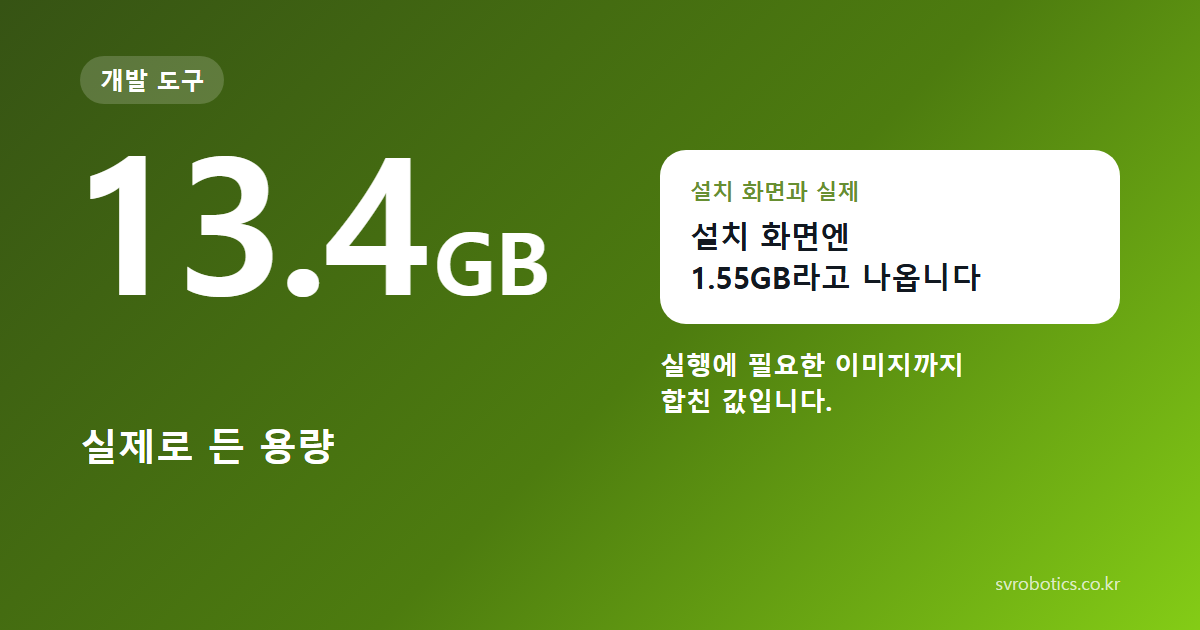
설치 화면엔 1.55GB라는데 실제로는 13.4GB 듭니다
안내를 그대로 믿고 디스크를 잡으시면 중간에 막힙니다. 어디서 얼마씩 늘어나는지 재봤어요.
Booster Studio 설치 화면 아래쪽에 이런 안내가 뜹니다.
"최소 1.55GB 필요"
이거 그대로 믿으시면 안 됩니다. 실제로는 약 13.4GB가 듭니다.
설치 화면의 숫자가 틀린 것은 아닙니다. 그 숫자가 세는 범위가 좁을 뿐입니다.
디스크 용량은 어디서 늘어나나요?
세 군데에 용량이 듭니다. 이 중 설치 폴더와 Docker 이미지를 더한 값이 약 13.4GB입니다.
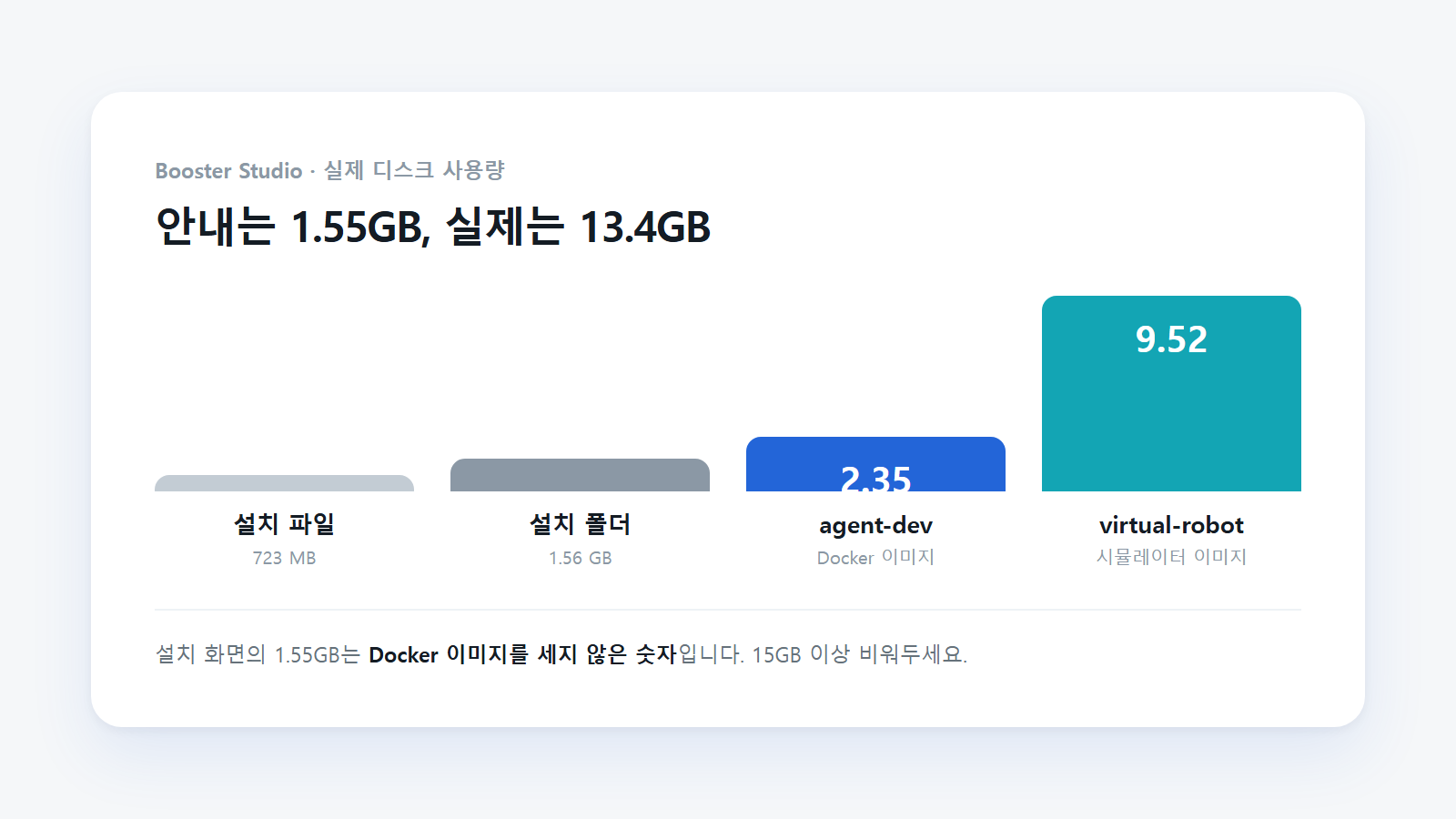
여기서 볼 것: 설치 폴더와 Docker 이미지를 더한 13.4GB 중 Docker 이미지 하나가 열에 아홉을 차지합니다.
- 설치 파일 — 723 MB (내려받는 파일이라 13.4GB에는 넣지 않았습니다)
- 설치 후 폴더 — 1.56 GB
- Docker 이미지 — 11.87 GB ← 여기가 큽니다
설치 화면의 1.55GB는 설치 폴더만 센 숫자예요. 정작 제일 큰 Docker 이미지는 안 들어가 있습니다.
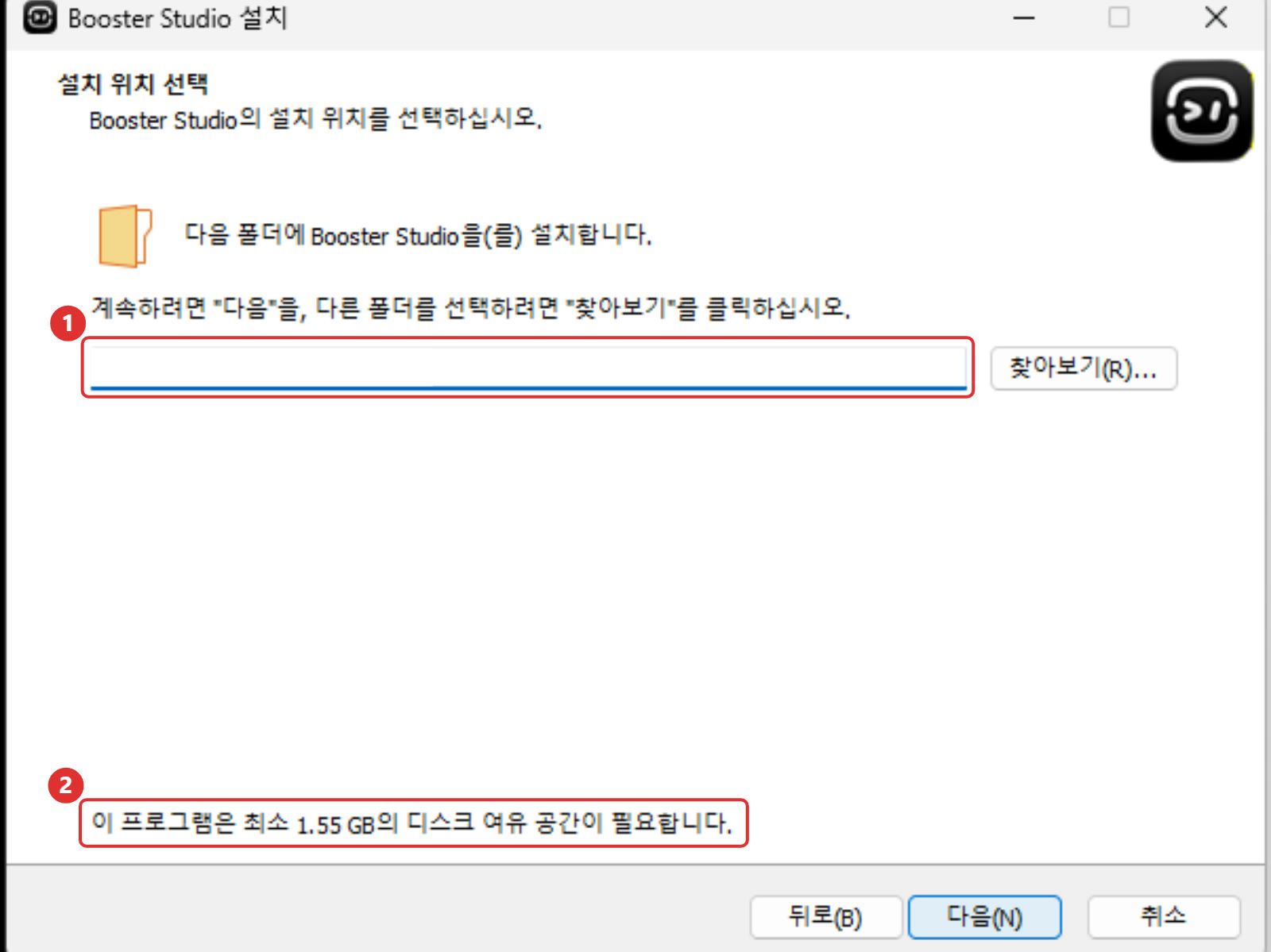
- ① 설치 경로 입력칸 — 사용자 폴더 경로라 가렸습니다. 오른쪽에
찾아보기(R)...버튼 - ② 필요 공간 안내 — "이 프로그램은 최소 1.55 GB의 디스크 여유 공간이 필요합니다."
여기서 볼 것: 이 숫자에는 첫 실행 때 받는 Docker 이미지가 들어 있지 않습니다.
용량을 확인하실 때 설치 폴더만 보시면 안 되는 이유도 여기 있습니다. Docker 이미지는 폴더가 아니라 WSL2 가상 디스크 안에 들어가서 탐색기에는 안 잡힙니다. docker image ls로 보셔야 실제 크기가 나와요. "설치 폴더가 1.56GB밖에 안 되는데?" 하고 안심하시면 안 됩니다.
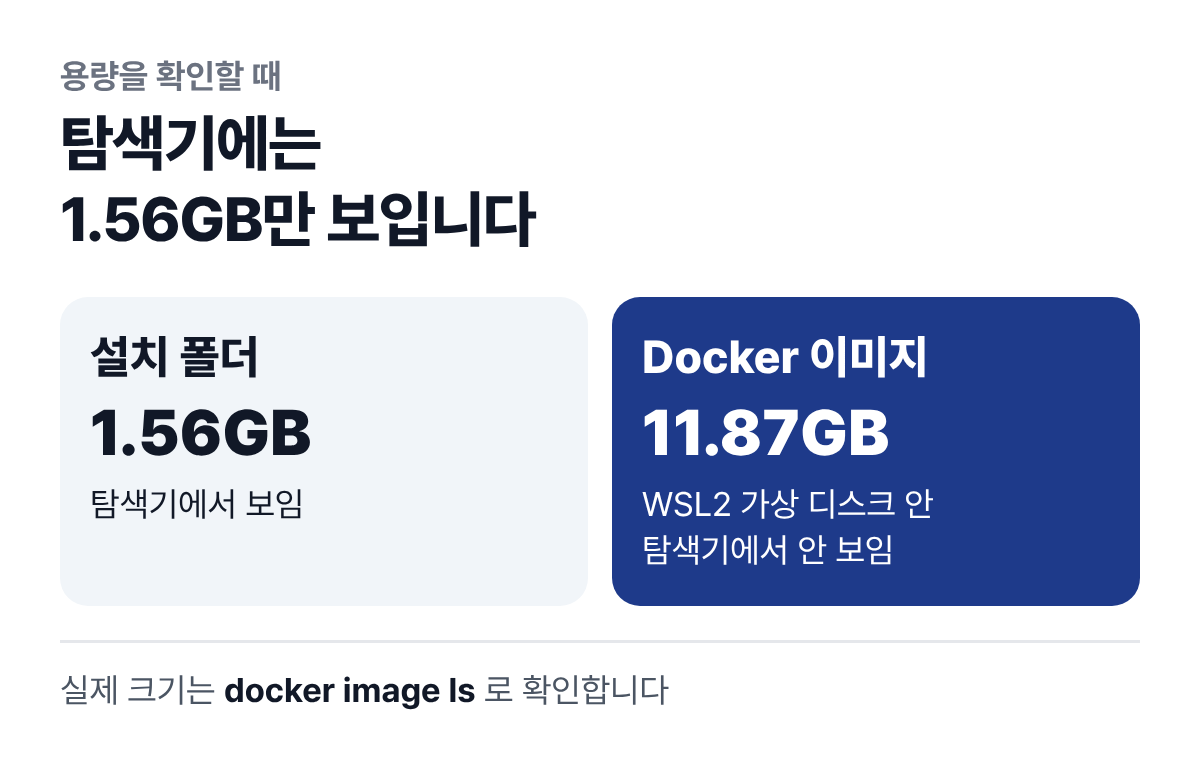
여기서 볼 것: 큰 쪽이 눈에 안 보이는 곳에 있습니다. 확인은 명령 한 줄로 합니다.
Docker 이미지는 왜 그렇게 큰가요?
첫 실행 때 두 개를 내려받습니다.
- agent-dev — 2.35 GB
- virtual-robot — 9.52 GB
두 번째가 시뮬레이터입니다. 로봇 모델과 물리 엔진, 3D 자원이 다 들어 있어서 이만큼 나가요.
두 이미지를 합치면 11.87GB인데, 이건 압축이 풀려 디스크에 자리 잡은 뒤의 크기입니다. 받는 동안에는 내려받은 조각이 따로 쌓여서 순간적으로 더 씁니다. 15GB를 권하는 이유가 이것입니다.
첫 실행에만 받습니다. 두 번째부터는 캐시가 남아서 바로 뜹니다.
그래서 얼마를 비워두면 되나요?
15GB 이상을 권합니다.
딱 13.4GB만 비워두시면 중간에 아슬아슬해집니다. 내려받는 동안 임시 파일도 쌓이거든요.
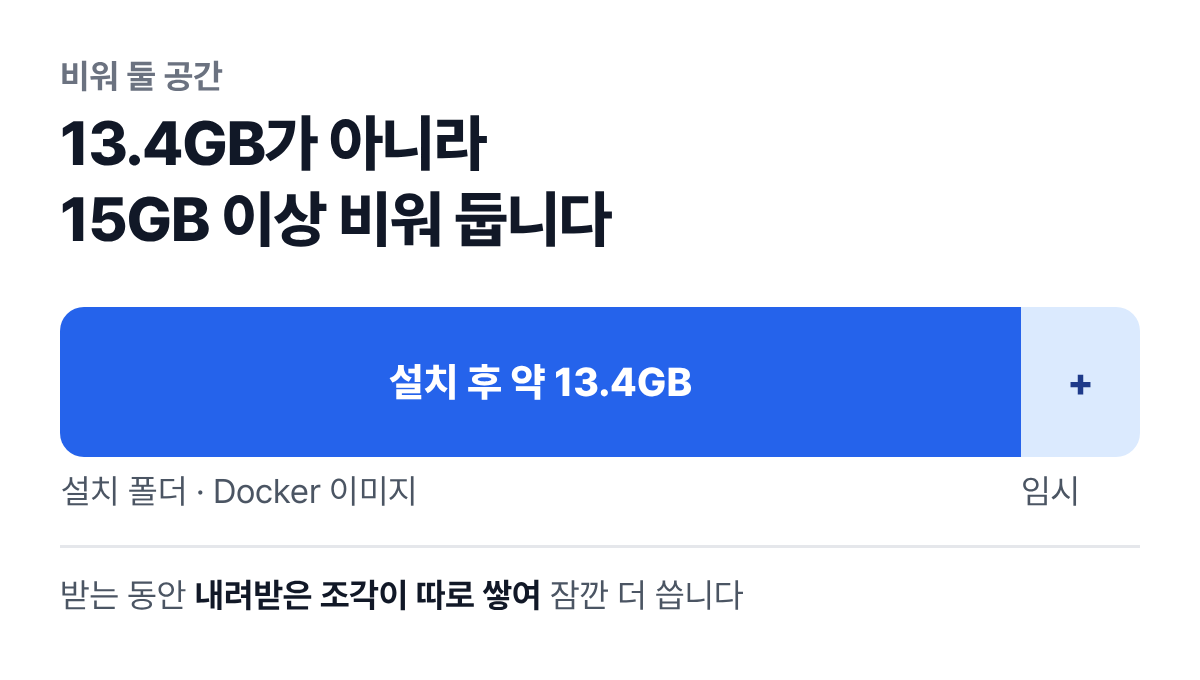
여기서 볼 것: 끝난 뒤의 크기보다 받는 도중의 크기가 더 큽니다.
C드라이브가 빠듯하시면 Docker Desktop의 이미지 저장 위치를 먼저 옮겨두시는 편이 낫습니다. 설치하고 나서 옮기려면 다시 받아야 합니다.
실습실 단위로 계산하면 숫자가 커집니다. 학생 30명이 각자 설치하면 단순 계산으로 약 400GB입니다. PC를 새로 들이신다면 이 숫자를 먼저 보셔야 합니다.
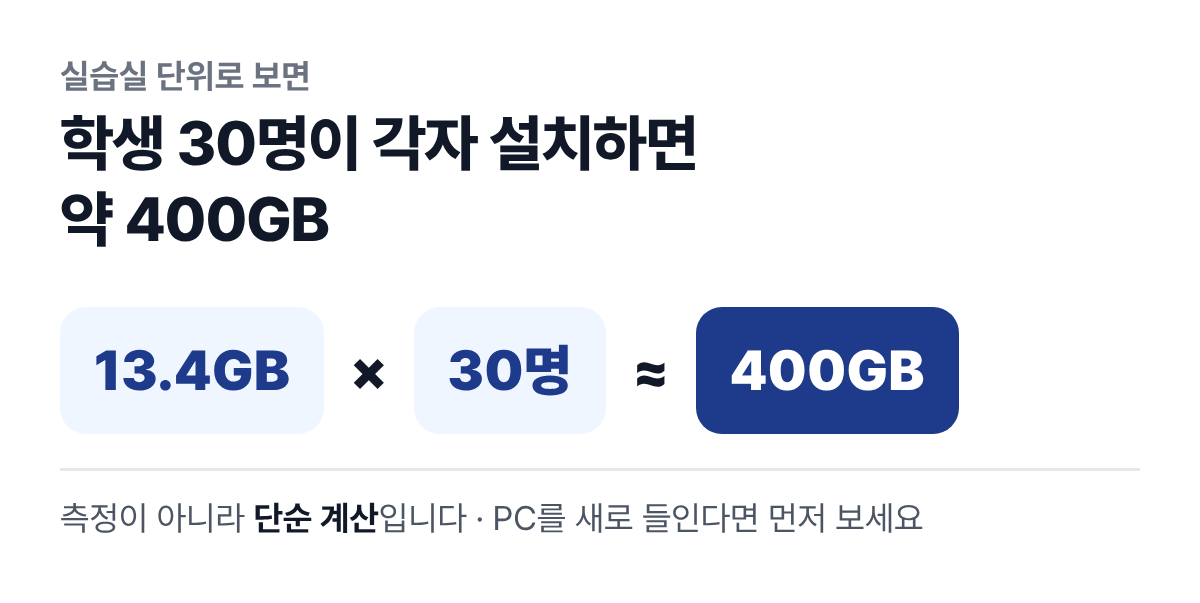
여기서 볼 것: 한 대 기준으로는 13.4GB지만, 실습실 전체로는 약 400GB가 됩니다.
어떤 설치 파일을 받게 되나요?
저희가 받은 윈도우용 설치 파일입니다.
파일명   : Booster Studio-Setup-1.11.4-x64.exe
크기     : 758,636,448 바이트 (약 723 MB)
SHA-256  : F0E1DB9C79C4C6656329D1CC91065173A9C203F07849D1B656FE613BF63F1D2D
회사 PC에 외부 실행 파일을 설치하는 거라, 저희는 디지털 서명부터 확인했습니다. PowerShell에 한 줄이면 됩니다.
Get-AuthenticodeSignature "다운로드경로\Booster Studio-Setup-1.11.4-x64.exe" | Format-List StatusValid가 나오면 됩니다. 반대로 NotSigned나 HashMismatch가 나오면 실행하지 마세요. 받다가 깨졌거나 다른 파일일 수 있습니다. 습관 들여두시면 좋습니다.
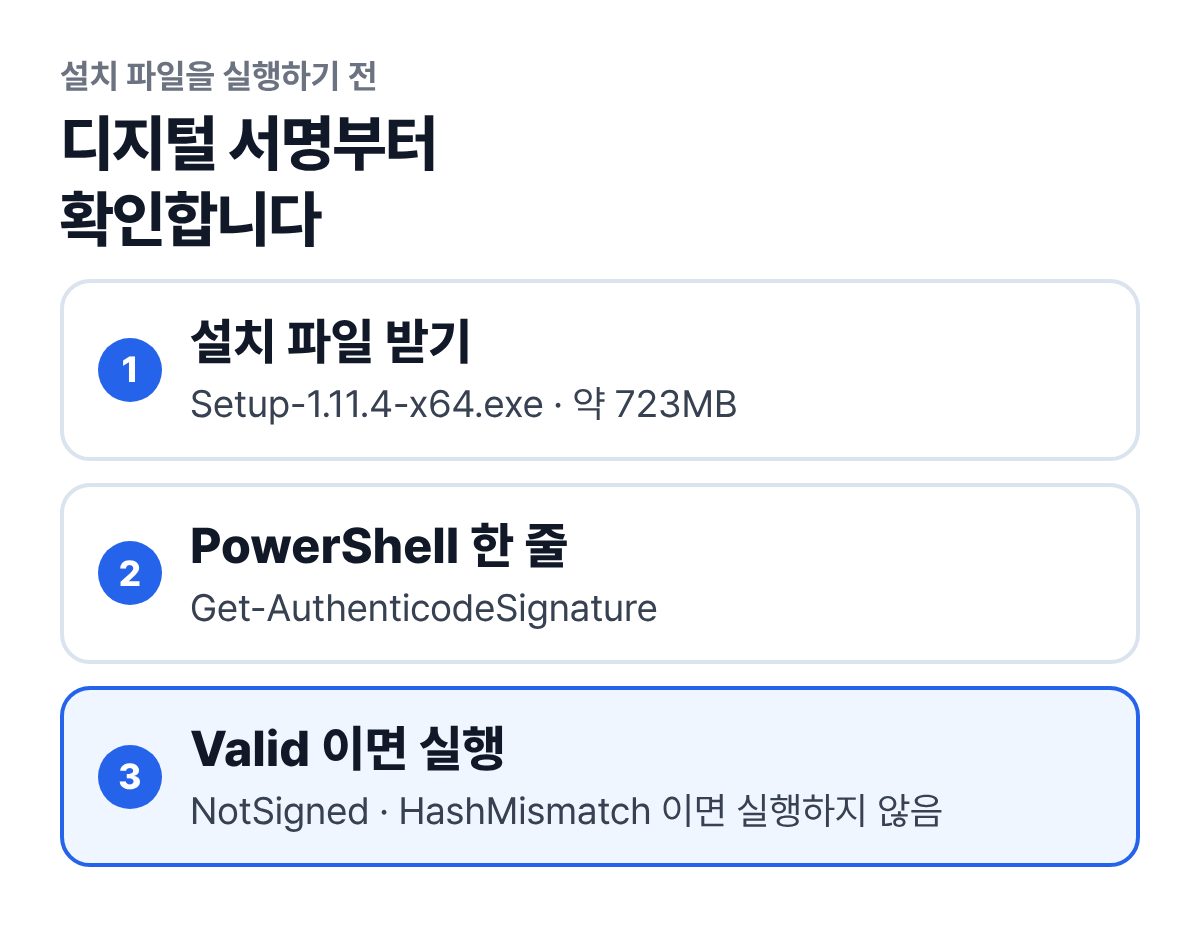
여기서 볼 것: 실행 여부를 가르는 기준은 결과 한 단어, Valid입니다.
설치에 시간은 얼마나 걸리나요?
용량이 크다는 건 곧 오래 걸린다는 뜻이기도 합니다.
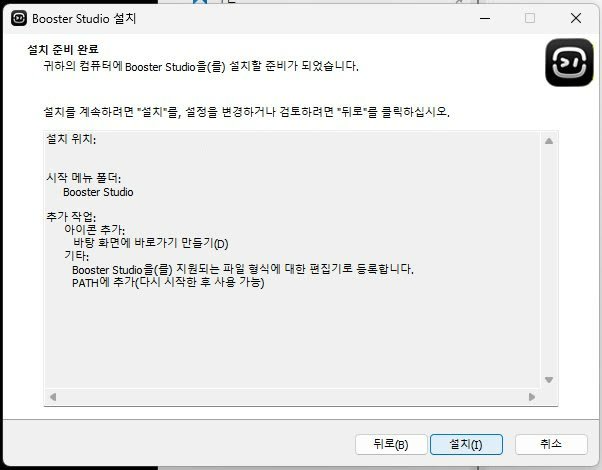
여기서 볼 것: 설치 버튼을 누르기 전 마지막 화면입니다. 여기서 누르면 파일 복사가 시작됩니다.
설치 자체는 파일 복사에 3분 17초 걸렸습니다. 파일이 28,032개나 풀리거든요. 다른 작업을 같이 돌렸을 땐 7분 가까이 걸리기도 했습니다.
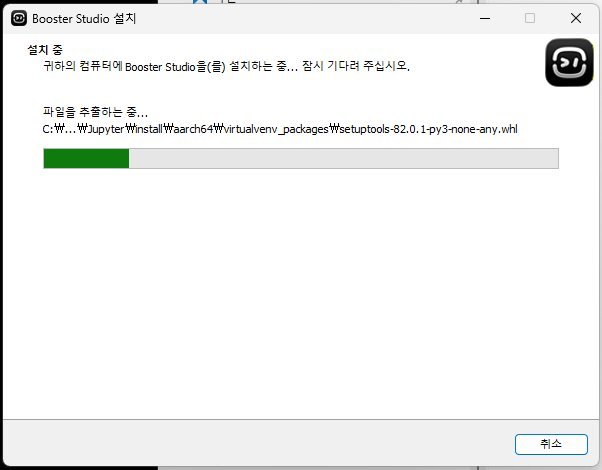
여기서 볼 것: 지나가는 경로에 Jupyter 가상환경 패키지까지 보입니다. 파일 수가 많은 이유입니다.
첫 실행은 약 7분입니다. 12GB를 내려받는 시간이에요. 해외 레지스트리에서 받는 거라 걱정했는데 평균 11.4MB/s가 나왔습니다. 잘 나올 때는 2.35GB짜리를 75초에 받기도 했고요. 다만 이건 저희 회선 기준이라, 학생들이 동시에 붙는 강의실 공용망이면 훨씬 오래 걸립니다.
단계별로는 이랬습니다.
- agent-dev 이미지 받기 — 약 105초
- 에이전트 빌드·서명·패키징 — 약 7초
- virtual-robot 이미지 받기 — 약 5분
- 컨테이너 준비와 리소스 로드 — 약 1분
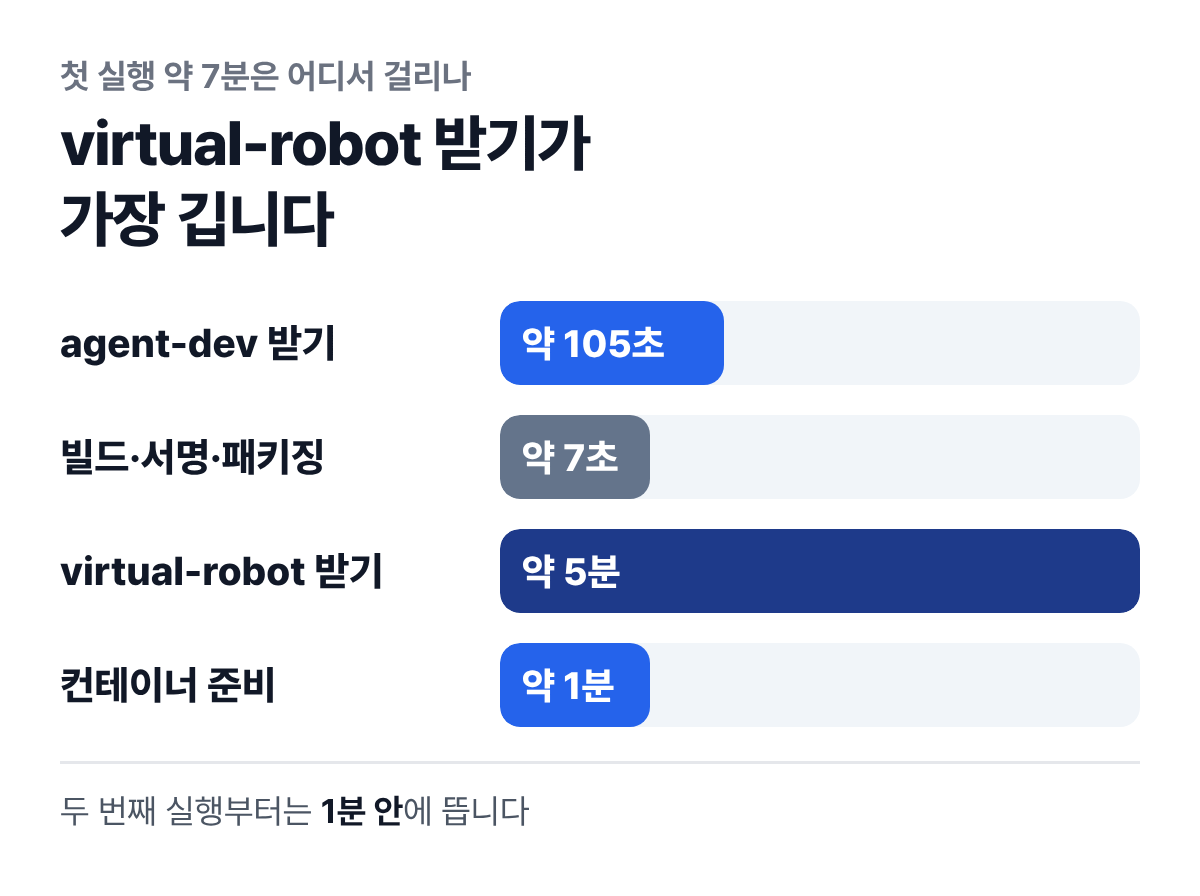
여기서 볼 것: 7분 중 대부분이 virtual-robot 이미지를 받는 시간입니다.
두 번째 실행부터는 1분 안에 뜹니다. 처음 한 번만 다른 일 하고 오시면 됩니다.
실습 수업이라면 첫 시간 전에 미리 한 번 돌려두시길 권합니다. 학생 30명이 동시에 12GB씩 받으면 강의실 네트워크가 버티지 못합니다. 이미지를 먼저 받아둔 PC 한 대를 기준으로 잡고 나머지를 맞추시는 편이 빠릅니다.
자주 받는 질문
Docker 이미지를 나중에 지워도 되나요?
지우면 다음 실행 때 다시 받습니다. 12GB를 다시 내려받게 되니 그냥 두시는 편이 낫습니다.
학생 PC마다 13.4GB씩 드나요?
Booster Studio를 각자 설치하면 그렇습니다. 실습이 시뮬레이터 위주라면 MuJoCo만 쓰는 방법도 있습니다.
SSD가 아니어도 되나요?
됩니다. 다만 첫 실행 때 12GB를 풀어내는 시간이 길어집니다.
이 숫자는 어떻게 재신 건가요?
설치 전후 폴더 크기와 docker image ls 출력을 직접 확인했습니다.
다음 단계
이 글 다음에 이어서 읽으면 좋은 글입니다.
- Booster Studio 설치 전에 Docker를 먼저 설치하세요 — 용량과 함께 첫 실행 전에 갖춰 둘 조건을 정리했습니다.
- Booster Studio를 관리자 권한으로 켜지 마세요 — 설치 마법사에서 눈여겨볼 단계와 설치 경로가 왜 사용자 폴더인지 다룹니다.
- Booster Studio에서 첫 프로젝트는 어떻게 만드나요? — 설치를 마쳤다면 프로젝트를 만드는 순서로 이어집니다.
여기 숫자는 Windows 11에 Booster Studio 1.11.4를 직접 설치하며 측정한 값입니다. 학생 30명 기준 약 400GB는 1인 설치 용량을 곱한 계산값이며, 내려받기 시간은 회선 속도에 따라 달라집니다.