
IDE 안에서 로봇 시점 카메라와 조이스틱을 쓸 수 있나요?
됩니다. 다만 3v3 프로젝트로 열면 제어 패널이 전부 잠깁니다. 화면에 이유가 나오지 않아 원인을 찾는 데 오래 걸렸습니다.

시뮬레이터 창에서 로봇이 걷는 것만 구경하다 끝나기 쉬운데, 실습에 정작 필요한 것은 IDE 안쪽 탭입니다. 저희가 이번 검증에서 가장 늦게 찾아내고 가장 오래 붙잡고 있던 화면이기도 합니다. Windows 11에 Booster Studio 1.11.4를 설치해 확인했습니다.
IDE 안에서 로봇을 직접 조작할 수 있나요?
할 수 있습니다. 에디터 탭의 Virtual robot을 누르면 Foxglove 스타일 패널이 열리고, 여기서 로봇을 걷게 하고 고개를 돌릴 수 있습니다.
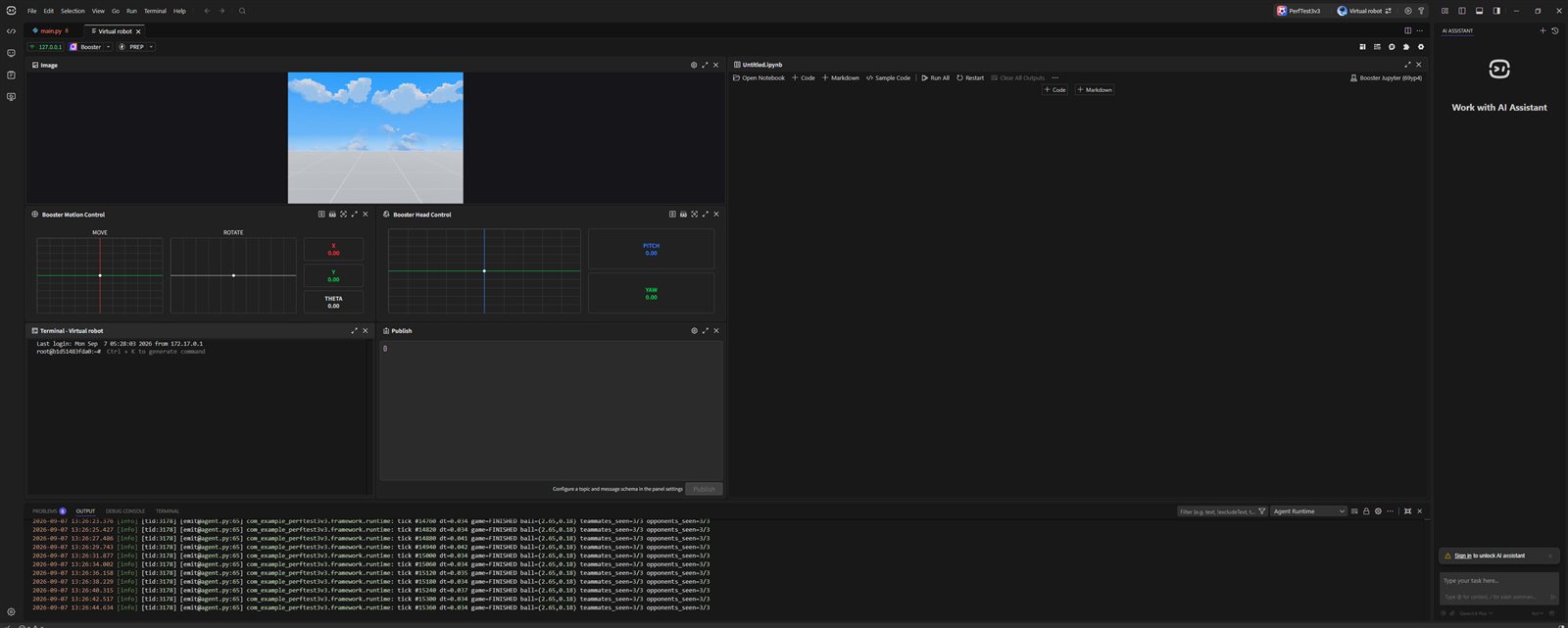
- ① Image — 로봇 시점 카메라 영상. 화면에는 하늘과 바닥이 보입니다
- ② Booster Motion Control —
MOVE·ROTATE조이스틱과XYTHETA값 - ③ Booster Head Control — 고개 조작 칸과
PITCHYAW값 - ④ Terminal - Virtual robot — 컨테이너 셸.
root@…프롬프트가 떠 있습니다 - ⑤ Publish — 보낼 메시지를 적는 칸과
Publish버튼
시뮬레이터 창이 "밖에서 보는 화면"이라면, 이 탭은 "로봇이 보는 화면"입니다. 실습에서 중요한 쪽은 후자입니다. 로봇이 어떤 센서 값을 받고 어떤 명령에 어떻게 반응하는지는 밖에서 구경해서는 알 수 없기 때문입니다.
왜 패널이 전부 비활성화되나요?
프로젝트를 3v3 씬으로 만들었기 때문입니다. 로봇이 6대라 멀티 로봇 모드로 잡히고, 모션·헤드 제어 패널이 전부 This widget is not available in multi-robot mode로 잠깁니다.
로봇이 여러 대일 때 어느 로봇에게 명령을 보낼지 고를 방법이 없어서 잠기는 것으로 보입니다. 문제는 화면 어디에도 그 이유가 안 나온다는 점입니다. 저희도 고장인 줄 알고 한참 들여다봤습니다.
답은 간단합니다. Default scene(로봇 1대)으로 만든 프로젝트에서 열면 전부 살아납니다. 프로젝트를 만들 때 씬 선택이 여기서 갈립니다.
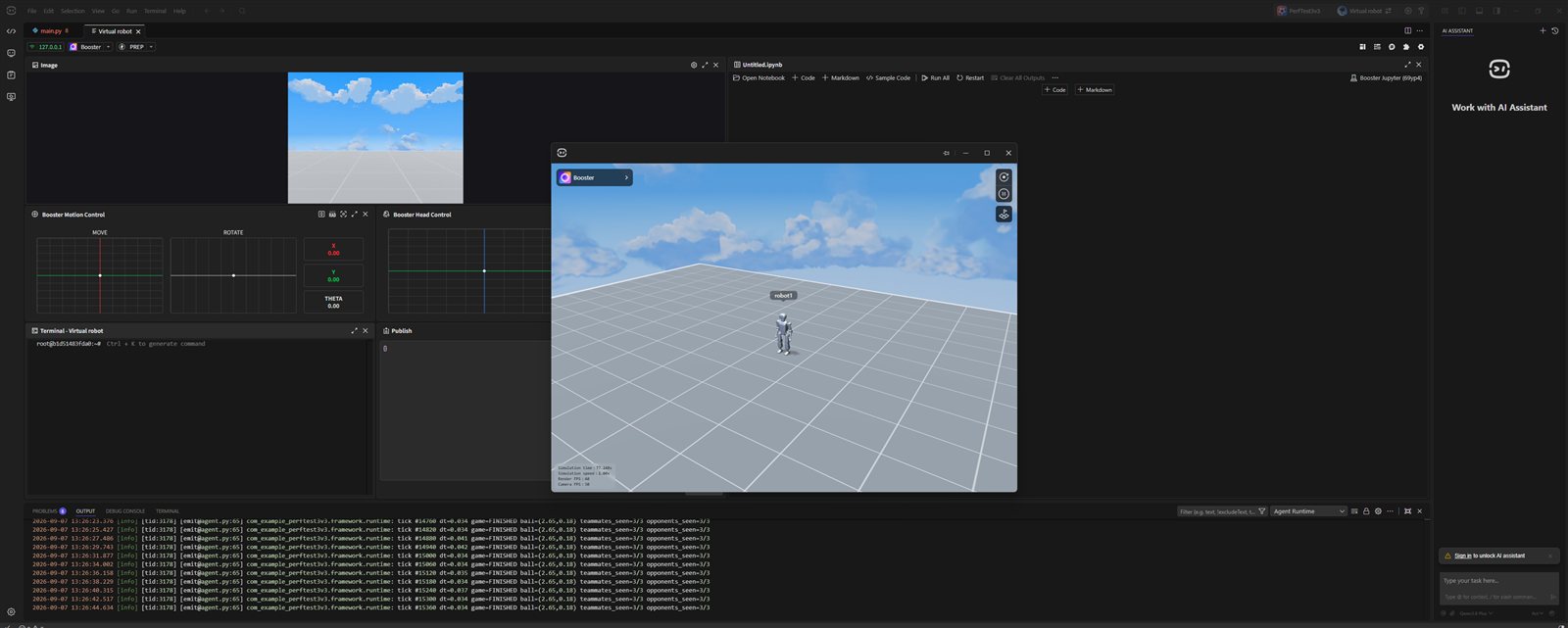
- ① Image — 카메라 영상이 들어와 있습니다
- ② Booster Motion Control — 조이스틱과
XYTHETA값이 잠기지 않고 표시됩니다 - ③ 시뮬레이터 창 —
robot1한 대가 서 있습니다
어떤 패널이 들어 있나요?
로봇 한 대로 열었을 때 저희가 확인한 패널은 여섯 개입니다.
- Image — 로봇 시점의 카메라 영상이 실시간으로 들어옵니다
- Booster Motion Control — 이동과 회전 조이스틱.
XYTHETA값이 숫자로 함께 표시됩니다 - Booster Head Control — 고개의
PITCHYAW를 직접 조작합니다 - Terminal - Virtual robot — 로봇 컨테이너 안으로 바로 들어가는 셸입니다
- Publish — ROS 토픽에 메시지를 직접 발행해 볼 수 있습니다
- Notebook — Jupyter 노트북이 IDE 안에 붙어 있습니다
조이스틱은 값을 눈으로 보면서 밀 수 있어 편했습니다. 이동 조이스틱을 조금만 밀어도 X 값이 숫자로 바뀌고 로봇이 그만큼 걸어갑니다. 같은 명령을 Publish 패널에서 ROS 토픽으로 직접 쏴볼 수도 있어서, 화면으로 감을 잡고 코드로 옮기는 흐름이 자연스럽게 이어집니다.
이 구성이 가능한 이유는 Booster Studio가 Foxglove 계열 모듈과 ROS 2 Humble을 얹어 만들어졌기 때문입니다.
처음 배울 때는 무엇부터 보면 되나요?
로봇 한 대를 직접 걷게 하고 카메라에 무엇이 보이는지 확인하는 것부터입니다.
처음 배우는 입장에서는 이쪽이 3v3 축구 경기보다 훨씬 유용합니다. 조이스틱으로 명령을 주고 → 로봇이 움직이고 → 카메라 영상과 토픽이 어떻게 바뀌는지 보는 것이 로봇 제어의 기본기이기 때문입니다.
부하도 훨씬 가볍습니다. 3v3가 평균 0.50배속이었던 것에 비해 로봇 1대 씬은 여유가 있었습니다. 저희 기준으로는 이 탭을 30분 만져보는 편이 3v3 경기를 한 시간 구경하는 것보다 남는 것이 많았습니다.
자주 묻는 질문
패널이 비활성화됐는데 고장인가요?
아닙니다. 3v3처럼 로봇이 여러 대인 씬에서는 멀티 로봇 모드로 잡혀 제어 위젯이 잠깁니다. Default scene으로 만든 프로젝트에서 열면 살아납니다.
이미 3v3로 만든 프로젝트를 바꿀 수 있나요?
저희는 Default scene으로 프로젝트를 새로 만들어 확인했습니다. 기존 프로젝트의 씬 변경은 검증하지 않았습니다.
카메라 영상은 실물 로봇에서도 같은 방식으로 보나요?
저희는 가상 로봇으로만 확인했습니다. 실물 연결은 검증 범위 밖입니다.
Terminal 패널은 어디로 들어가나요?
로봇 컨테이너 내부입니다. ROS 2 명령을 그 안에서 바로 실행할 수 있습니다.
다음 단계
이 글 다음에 이어서 읽으면 좋은 글입니다.
- Booster Studio에서 첫 프로젝트는 어떻게 만드나요? — 프로젝트를 만들 때 씬을 고르는 단계가 여기서 갈립니다.
- Booster Studio는 무엇으로 만들어졌을까요? — 이 패널이 가능한 이유인 Foxglove 계열 모듈과 ROS 2 구성을 다룹니다.
- ROS 2는 언제부터 가르쳐야 하나요? — Terminal·Publish 패널에서 만나는 ROS 2를 수업 어느 단계에 둘지 다룹니다.
여기 내용은 저희가 Windows 11 Pro 빌드 26100에 Booster Studio 1.11.4를 직접 설치해 확인한 것입니다. 가상 로봇 기준이며, 실물 로봇 연결은 다루지 않습니다.