
Isaac Lab 윈도우 설치 오류 5가지와 해결법
Isaac Sim 5.1.0과 Isaac Lab 2.3.2를 윈도우에서 공식 설치 명령 그대로 깔아 보니 다섯 곳에서 멈췄습니다. pkg_resources 오류, 학습 시작 직후 access violation, URDF 확장 2.4.31을 못 찾는 오류까지, 오류 문구와 해결 명령을 그대로 적었습니다.

피지컬 AI, 직접 해 봤습니다 · 3회 · 앞 글: 휴머노이드 걷기 AI 수업, PC 한 대로 할 수 있나요?
이 글은 실습 과정과 결과만 공개합니다. 대신 도입 기관에는 교재 본문과 지도서를 제공합니다.
윈도우에서 공식 설치 명령 그대로 따라 했더니 다섯 곳에서 막혔습니다. 둘은 지금 누구나 겪을 수 있는 부품 버전 문제이고, 하나는 로봇 설계도(URDF)를 쓸 때만 나오며, 나머지 둘은 윈도우 명령 창 기호 문제입니다.
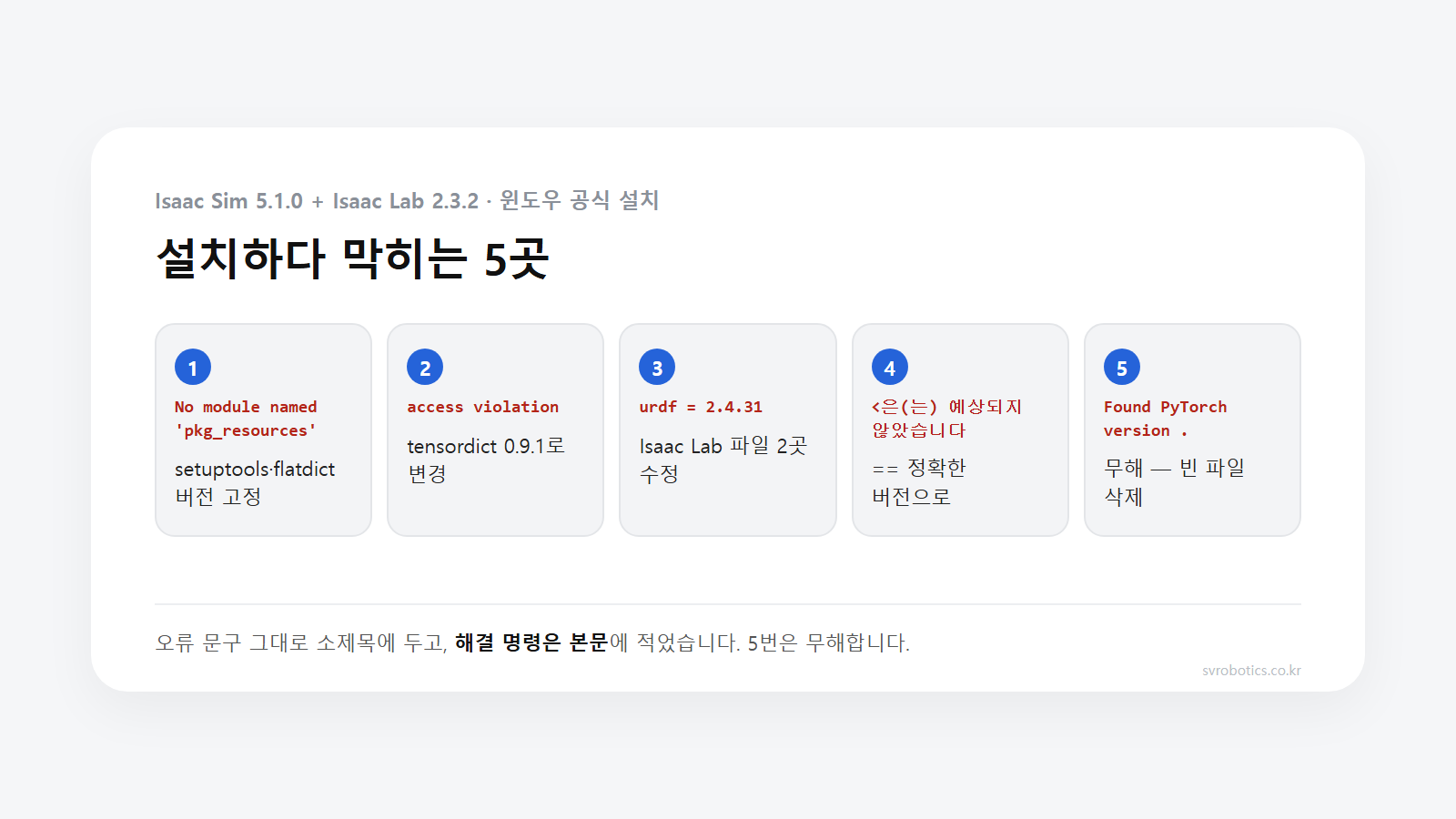
아래는 저희가 Isaac Sim 5.1.0 공식 zip + Isaac Lab 2.3.2를 새 폴더에 설치하며 실제로 본 오류와 해결 순서입니다.
2026-09-27 GitHub 확인: 1번은 v2.3.2 이후 Isaac Lab main 가지에서 고쳐졌고(#4581·#5182, 개발 가지는 #6547로 해당 부품을 아예 뺐습니다), 3번은 3.0 계열 개발 가지에서 URDF 불러오기 방식이 바뀌어 이 오류가 나지 않는다는 관리자 답이 있습니다(#6005 — 수정 제안은 병합되지 않고 닫힘). 2026-09-27 기준 2.x 공식 릴리스 목록에는 이 수정이 보이지 않습니다. v2.3.2를 설치한다면 아래 해결 방법이 그대로 필요합니다.
어떤 순서로 설치했나요?
공식 zip을 풀고, Isaac Lab을 받아 연결한 뒤 설치 명령을 실행했습니다.
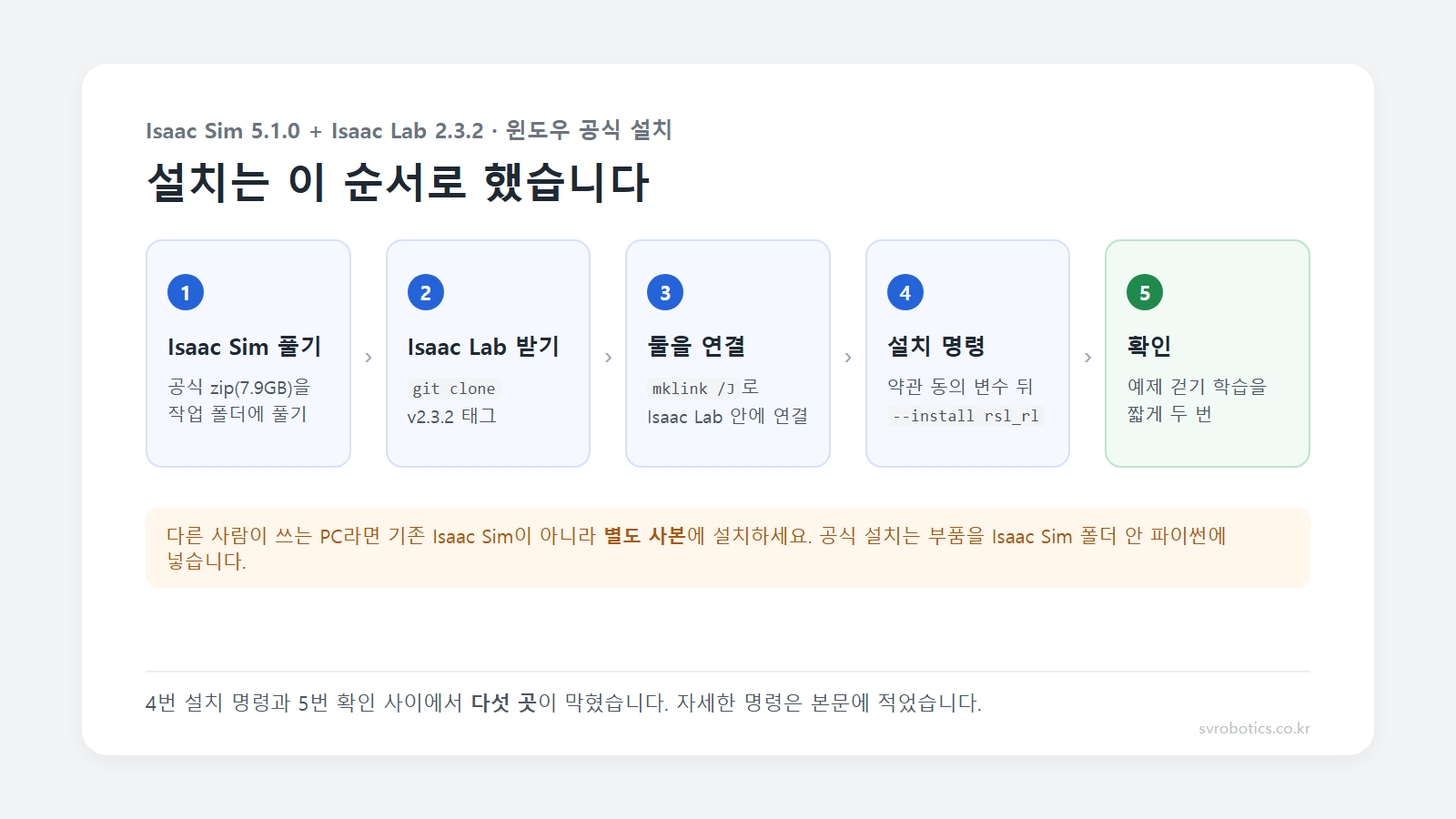
rem 1) Isaac Sim 5.1.0 공식 zip(7.9GB) 풀기 → 작업 폴더\isaac-sim-5.1.0
rem 2) Isaac Lab 받기
git -c core.longpaths=true clone --depth 1 --branch v2.3.2 https://github.com/isaac-sim/IsaacLab.git IsaacLab
rem 3) Isaac Lab 폴더에 Isaac Sim 연결
mklink /J IsaacLab\_isaac_sim 작업 폴더\isaac-sim-5.1.0
rem 4) 약관 동의 환경 변수 뒤 설치
set OMNI_KIT_ACCEPT_EULA=YES
cd IsaacLab
isaaclab.bat --install rsl_rl
공식 설치는 부품을 Isaac Sim 폴더 안 파이썬에 넣습니다. 다른 사람이 쓰는 PC라면 기존 Isaac Sim이 아니라 별도 사본에 설치하는 편이 안전합니다. 저희도 그렇게 했습니다.
다섯 곳은 설치 단계마다 이렇게 나옵니다.
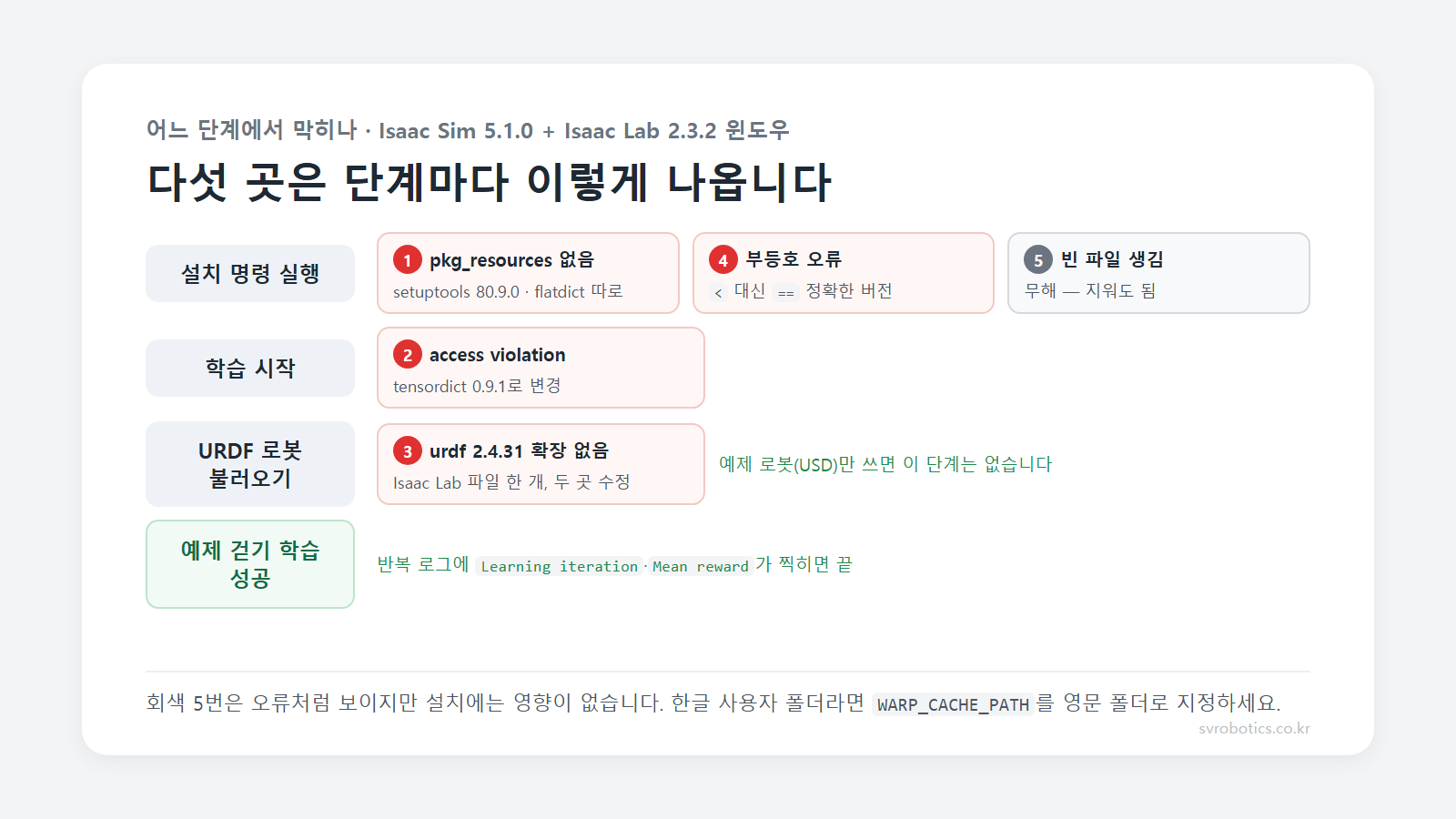
1. No module named 'pkg_resources' — 핵심 부품만 설치 실패
증상: 설치 중 isaaclab 핵심 부품만 실패하고 No module named 'pkg_resources'가 뜹니다.
원인: 의존 부품 flatdict 4.0.1이 최신 setuptools에서 빌드되지 않습니다. 윈도우와 상관없이 지금 누구나 겪을 수 있습니다.
해결: setuptools를 정확한 버전으로 내리고 flatdict를 따로 설치한 뒤, 설치 명령을 다시 실행합니다.
isaaclab.bat -p -m pip install setuptools==80.9.0
isaaclab.bat -p -m pip install --no-build-isolation flatdict==4.0.1
isaaclab.bat --install rsl_rl
재설치 중 pip가 ERROR: pip's dependency resolver … 경고 줄을 보여 줘도, 마지막에 Successfully installed … 줄이 나오면 성공이므로 무시해도 됩니다.
2. Windows fatal exception: access violation — 학습 시작하자마자 종료
증상: 1번을 해결하고 학습을 시작하면 곧바로 Windows fatal exception: access violation으로 꺼집니다. tensordict를 불러오는 중에 멈춥니다.
원인: 공식 설치가 tensordict 0.14.3을 받아 오는데, Isaac Sim 5.1.0에 들어 있는 PyTorch 2.7과 맞지 않습니다.
해결: tensordict를 0.9.1로 바꿉니다.
IsaacLab\_isaac_sim\python.bat -m pip install tensordict==0.9.13. Can't find extension ... isaacsim.asset.importer.urdf = 2.4.31 — URDF 로봇만 안 됨
증상: Isaac Lab에 들어 있는 예제 로봇은 잘 되는데, Booster K1처럼 URDF 파일로 로봇을 불러오면 이 오류가 나고 이어서 No module named 'isaacsim.asset'이 뜹니다.
원인: Isaac Sim 5.1.0 윈도우판에는 URDF 불러오기 확장 2.4.30이 들어 있고, Isaac Lab 2.3.2는 2.4.31을 찾습니다. 2.4.31은 확장 저장소에 리눅스판만 있었습니다.
해결: Isaac Lab 사본의 source\isaaclab\isaaclab\sim\converters\urdf_converter.py 두 곳을 고칩니다.
- 찾는 확장 버전
isaacsim.asset.importer.urdf-2.4.31→2.4.30 import_config.set_merge_fixed_ignore_inertia(...)줄 앞에if hasattr(import_config, "set_merge_fixed_ignore_inertia"):조건 추가 — 2.4.30에는 이 함수가 없어서, 1번만 고치면'ImportConfig' object has no attribute 'set_merge_fixed_ignore_inertia'가 이어서 납니다
USD 파일로 된 예제 로봇만 쓴다면 이 수정은 필요 없습니다.
4. <은(는) 예상되지 않았습니다 — 명령 창의 부등호
증상: setuptools<81처럼 부등호가 들어간 명령을 cmd에 그대로 넣으면 <은(는) 예상되지 않았습니다가 뜹니다. 버전을 큰따옴표로 감싸 "setuptools<81" 형태로 넣어도 같은 오류가 납니다.
원인: 윈도우 cmd가 <, >를 파일 입출력 기호로 읽습니다.
해결: <, > 대신 ==로 정확한 버전을 적거나, 명령을 배치 파일에 넣어 실행합니다. 1번 해결 명령에서 setuptools==80.9.0으로 적은 이유입니다.
5. Found PyTorch version . — 이상한 작은 파일
증상: 설치 뒤 Isaac Lab 폴더에 2.7.0+cu128이라는 이름의 작은 파일(한 줄 내용, 약 29바이트)이 생기고, 설치 로그에는 버전 칸이 빈 Found PyTorch version .이 찍힙니다.
원인: 설치 스크립트 안의 버전 비교 기호를 cmd가 파일 방향 기호로 해석했습니다.
해결: 무해합니다. 이 파일은 지워도 됩니다.
한글 사용자 폴더라면 하나 더
사용자 폴더 이름이 한글이면 Warp error: Failed to open file ...이 날 수 있습니다. 임시 파일 경로가 깨지기 때문입니다. 실행 전에 영문 폴더를 지정하면 됩니다.
set WARP_CACHE_PATH=C:\영문폴더\warp_cache설치가 끝났는지는 어떻게 확인하나요?
예제 걷기 과제를 짧게 두 번만 돌려 봅니다. 반복 로그에 Learning iteration과 Mean reward가 찍히면 설치가 된 것입니다. 저희 PC에서는 1·2번을 해결한 공식 설치본에서 예제 걷기 학습이 두 번 모두 정상으로 돌았습니다. K1 걷기 32분 학습은 같은 PC의 작업 폴더 설치본(3번 수정 적용)에서 진행했습니다.
자주 묻는 질문
리눅스에서도 같은 오류가 나나요?
저희는 윈도우에서만 시험했습니다. 1번(pkg_resources)은 부품 버전 문제라 운영체제와 무관하게 날 수 있고, 3번은 윈도우판에 들어 있는 URDF 확장 버전 때문에 생긴 문제였습니다.
수정한 파일은 Isaac Lab 업데이트 때 어떻게 되나요?
받은 사본을 직접 고친 것이라 새 버전을 받으면 다시 확인해야 합니다. 새 버전에서 버전이 맞춰졌는지 먼저 보세요.
학생 PC마다 이 과정을 거쳐야 하나요?
공식 설치 명령을 쓰면 PC마다 같은 오류가 날 수 있습니다. 실습 전에 해결 명령을 배치 파일 하나로 묶어 두면 설치 시간을 줄일 수 있습니다.
설치 용량은 얼마나 되나요?
Isaac Sim zip이 7.9GB, 풀면 약 15GB이고 공식 설치 때 학습용 부품이 3.3GB 더 붙었습니다.
다음 단계
조교 한 명이 설치를 모두 떠안으면 개강 전에 시간이 모자랍니다. 기관 환경마다 막히는 지점이 달라, 과정 상담에서 무엇부터 점검할지 함께 짚어 드립니다.
사용한 버전: Windows 11 Pro · Isaac Sim 5.1.0(공식 zip) · Isaac Lab 2.3.2 · tensordict 0.9.1 · setuptools 80.9.0 · flatdict 4.0.1
출처: 오류 문구는 저희가 Isaac Lab 2.3.2를 직접 설치하며 실제 화면에서 옮겼습니다. 이후 수정 여부는 Isaac Lab GitHub(isaac-sim/IsaacLab) PR #4581·#5182·#6547·#6005와 릴리스 목록에서 확인했습니다(2026-09-27).
이 글과 그림의 저작권은 SV로보틱스에 있습니다. 원문 링크를 밝힌 인용은 환영하며, 전문 복제·재배포와 교육 자료로의 전재는 허락이 필요합니다.