
Booster Studio 설치 전에 Docker를 먼저 설치하세요
공식 다운로드 페이지에 안 적혀 있는 조건입니다. 저희도 설치 다 하고 프로젝트까지 만든 다음에 막혔어요.

Booster Studio 설치하시려는 분께 딱 하나만 먼저 말씀드릴게요.
Docker Desktop을 먼저 설치하세요. 그리고 켜두세요.
이게 공식 다운로드 페이지에 안 적혀 있습니다. 저희도 설치 다 하고 프로젝트까지 만든 다음에 막혔거든요.
Docker Desktop이 왜 필요한가요?
Booster Studio는 로봇 코드를 ROS 2 컨테이너 안에서 빌드합니다. 시뮬레이터도 컨테이너로 띄우고요.
그러니까 Docker가 없으면 아무것도 안 돌아갑니다. 에디터는 켜지는데 프로젝트를 만드는 순간 멈춥니다.
컨테이너를 쓴다는 건 로봇 코드가 도는 자리가 항상 리눅스라는 뜻이기도 합니다. 윈도우에서 쓰시더라도 실제 빌드는 컨테이너 안에서 이뤄집니다.
뒤집어 보면 좋은 점도 있습니다. 학생 PC마다 ROS 2 버전이 달라서 생기는 문제가 없어집니다. 저희가 받은 이미지의 컨테이너 태그는 humble이었고, 어느 PC에서 열든 같은 ROS 2 Humble 환경이 뜹니다.
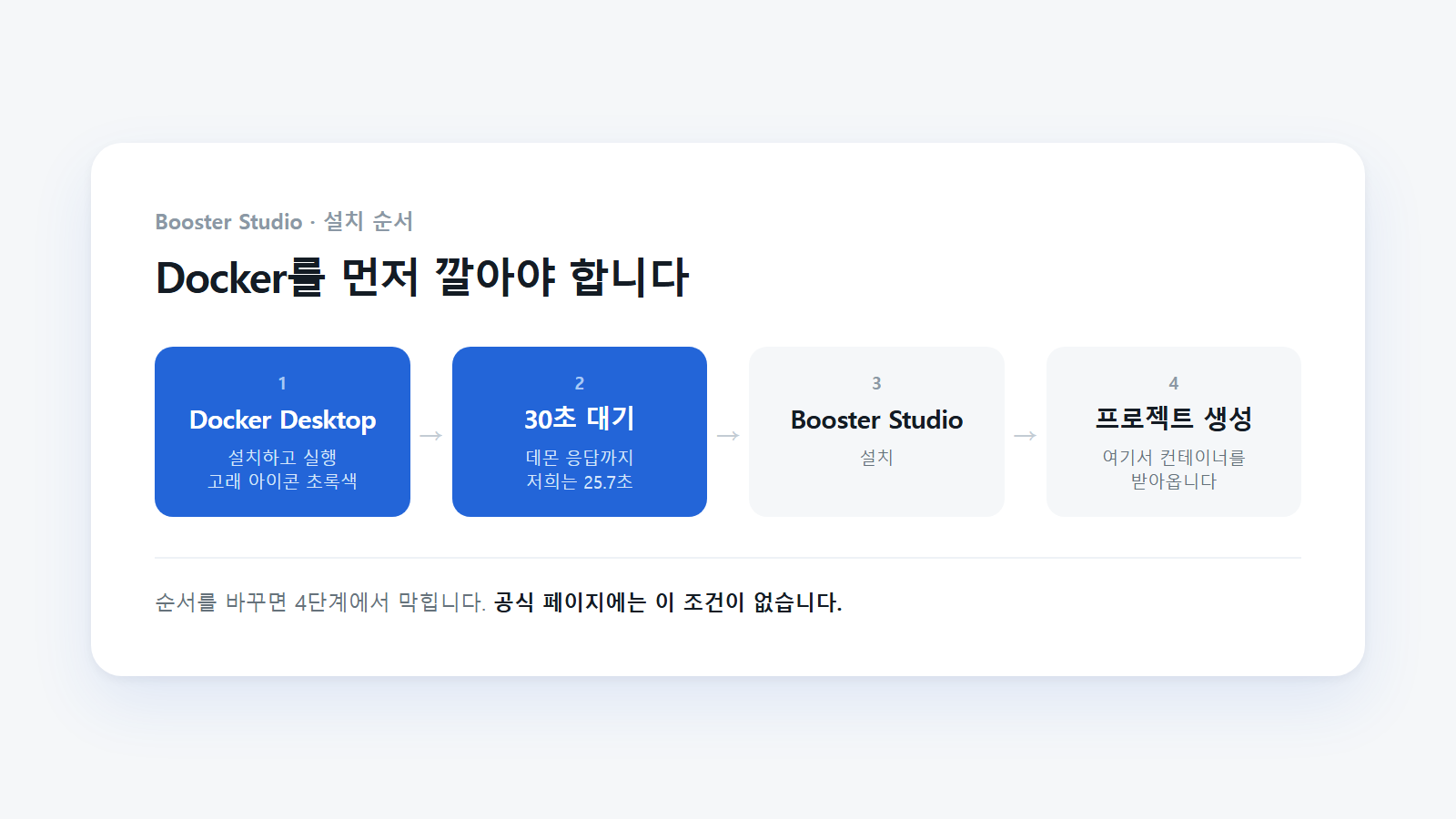
여기서 볼 것: Booster Studio보다 Docker Desktop이 먼저입니다. 설치만 하지 말고 실행까지 해 두세요.
Docker가 꺼져 있으면 어떤 에러가 나오나요?
[error] [activate] Failed to pull image: Docker daemon connection error
[error] [pipeline] failed: Failed to pull image: Docker daemon connection error
[error] [post-open] pipeline failed: Docker daemon connection error
세 줄이 조금씩 달라 보이지만 원인은 하나입니다. activate, pipeline, post-open 순서로 같은 실패가 단계마다 다시 보고되는 것뿐이에요. 그래서 같은 줄이 계속 반복됩니다. 처음 보면 뭐가 문제인지 감이 안 잡혀요.
화면 위쪽 로봇 칩 자리에 Docker not running이라고 조그맣게 떠 있는데, 저희는 이걸 한참 뒤에야 봤습니다.

여기서 볼 것: 오류 로그를 뒤지기 전에 이 자리부터 보세요. 원인이 한 줄로 적혀 있습니다.
실행 버튼도 눌리지 않습니다. 버튼에 마우스를 올리면 로봇 연결이 없다는 안내가 뜹니다.

여기서 볼 것: 「연결 없음」이라고 나오지만 로봇 설정 문제가 아닙니다. Docker가 꺼져 있어도 이 안내가 뜹니다.
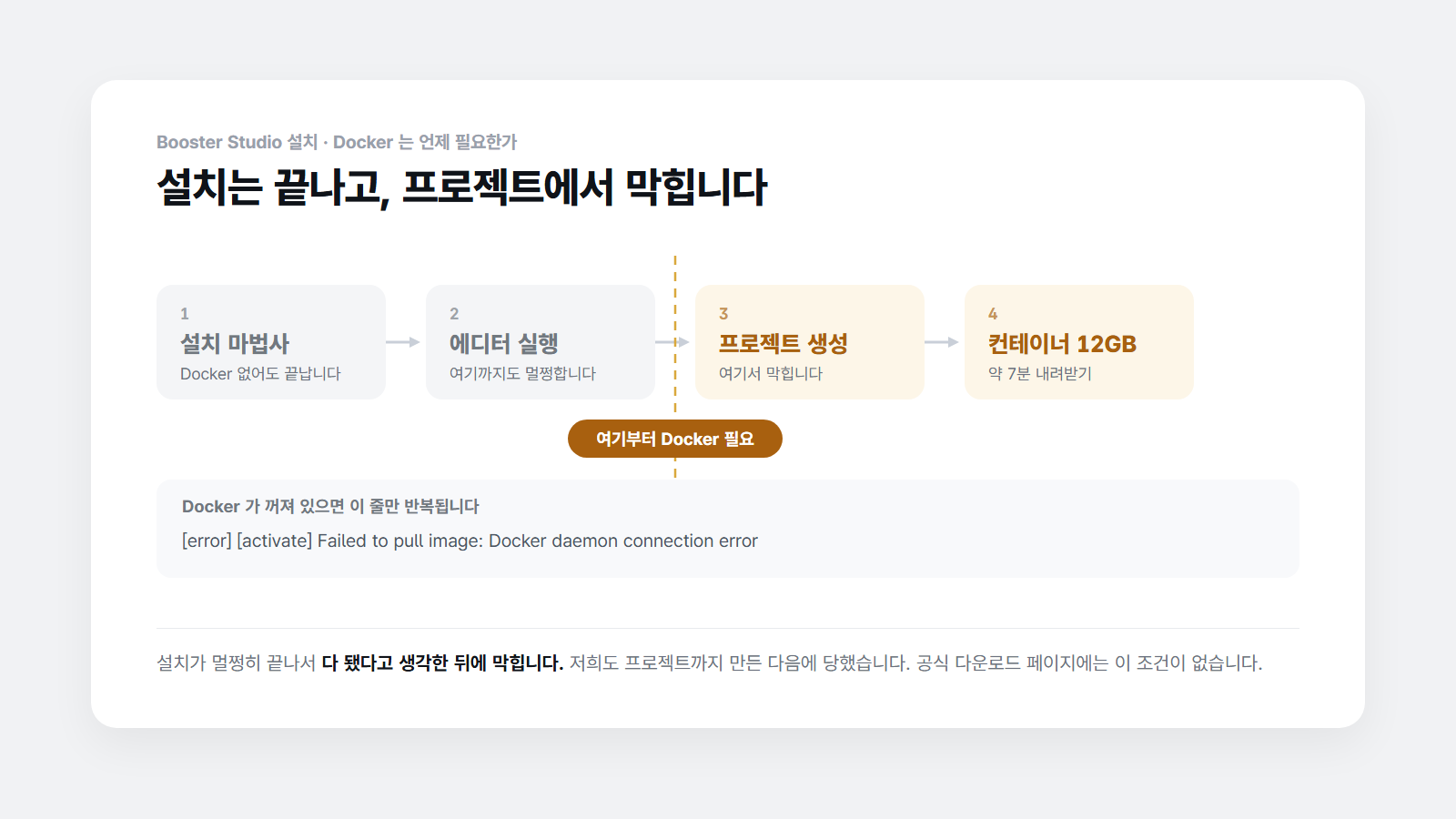
여기서 볼 것: 앞의 두 단계는 Docker 없이도 지나가서, 막히는 곳이 늦게 나타납니다.
Docker를 켠 뒤 바로 실행해도 되나요?
여기서 한 번 더 막히기 쉽습니다.
Docker Desktop을 켜도 바로 되는 게 아닙니다. 저희 PC에서는 데몬이 실제로 응답하기까지 25.7초가 걸렸어요.
작업 표시줄의 고래 아이콘이 초록색 Running으로 바뀔 때까지 기다리시면 됩니다. 켜자마자 안 된다고 당황하지 마세요.
터미널 쪽이 편하시면 docker info 한 줄로도 확인됩니다. 데몬이 아직이면 오류가 나고, 떴으면 설정 정보가 쭉 나옵니다.
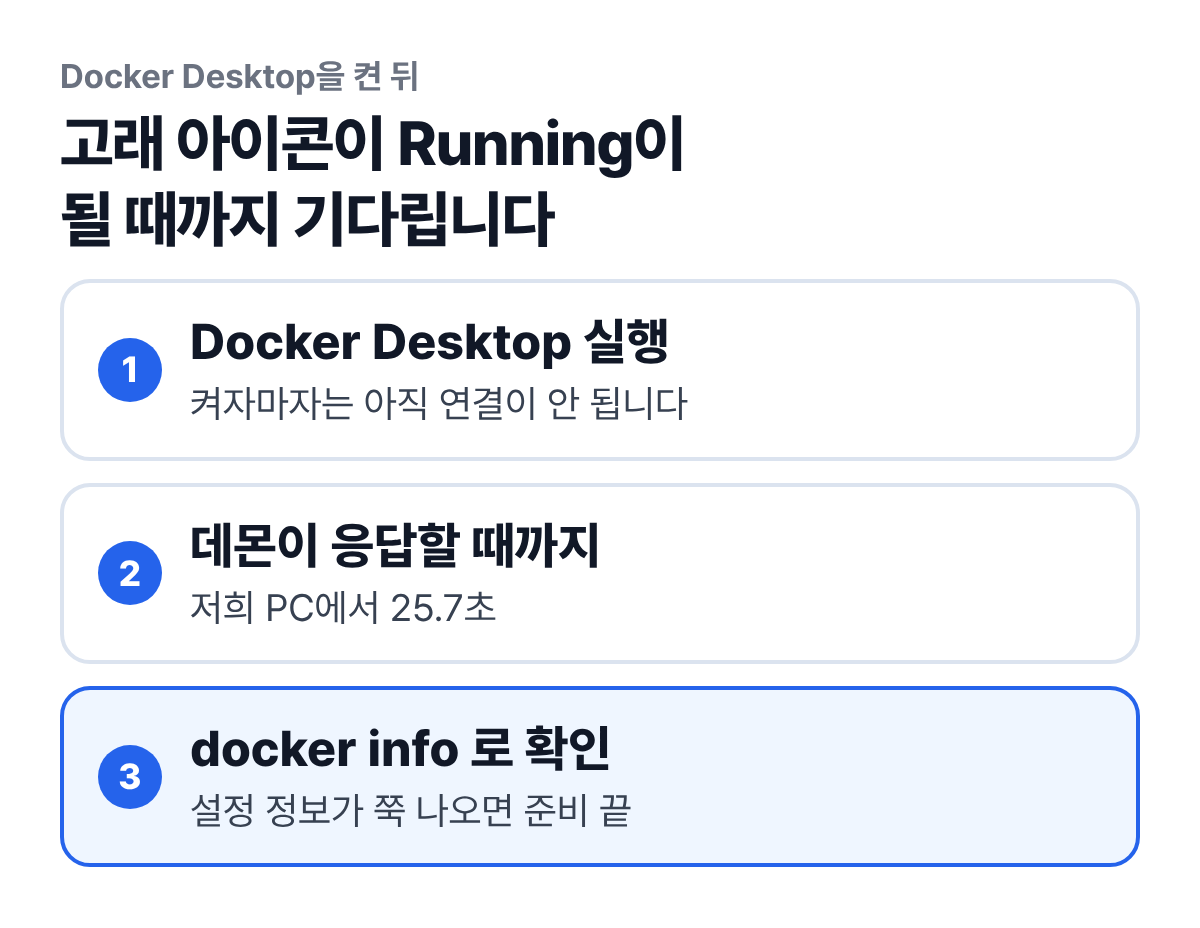
여기서 볼 것: 켜는 것과 쓸 수 있는 것 사이에 30초 가까운 틈이 있습니다.
실습 수업이라면 이 항목 하나만 미리 공지해도 첫 시간이 훨씬 수월합니다. 학생들이 각자 막혀서 손을 드는 지점이 대부분 여기입니다.
시작 전에 무엇을 확인해야 하나요?
- OS — Windows 10 / 11. macOS와 Ubuntu도 지원합니다
- Docker Desktop — 필수입니다. 그리고 실행 중이어야 합니다
- 디스크 여유 — 15GB 이상
- RAM — 16GB가 최소, 32GB 권장
- 인터넷 — 첫 실행 때 약 12GB를 내려받습니다
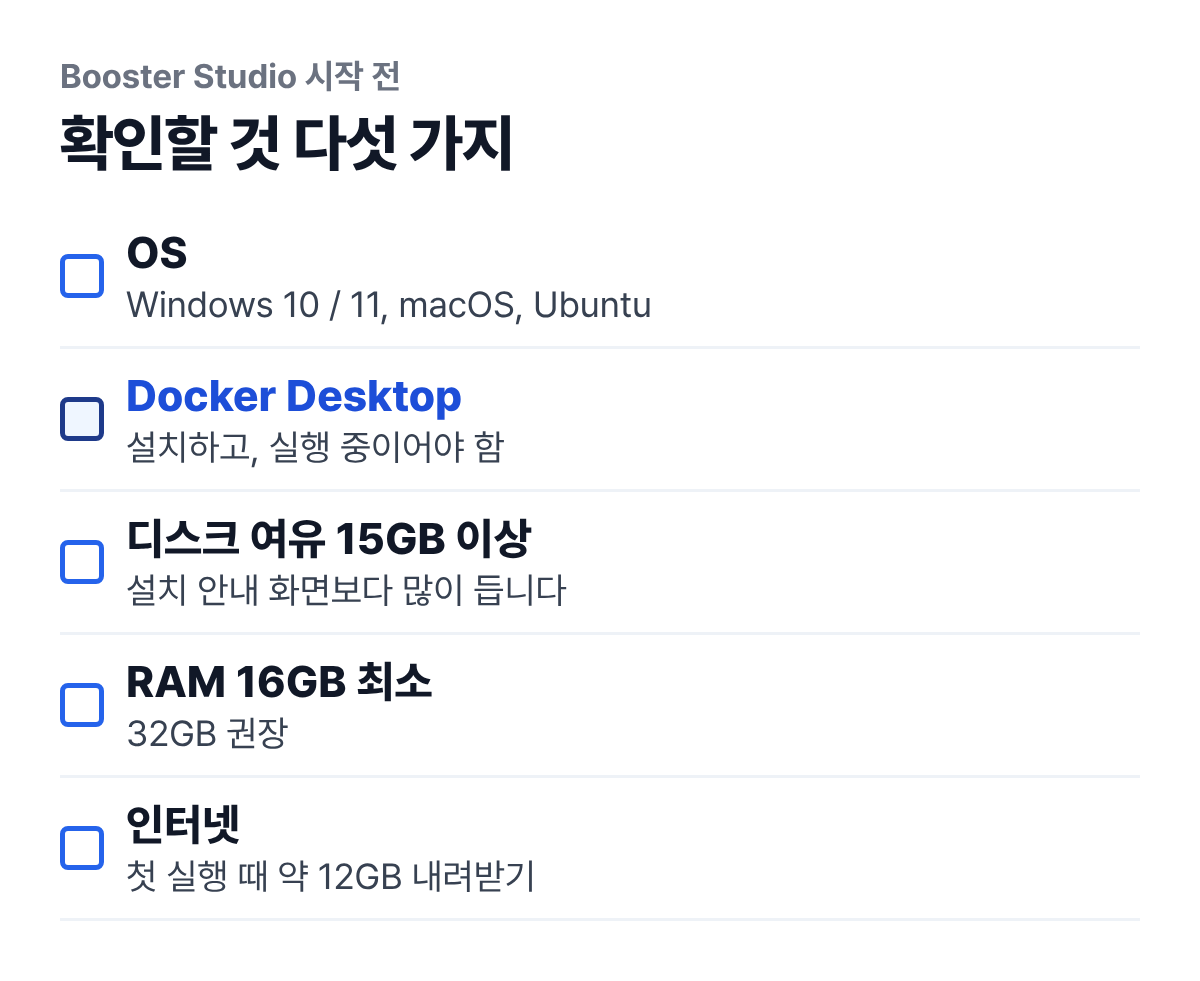
여기서 볼 것: 다섯 가지 중 수업 첫날 가장 자주 빠지는 것은 「Docker 실행 중」입니다.
RAM을 32GB로 권하는 데는 이유가 있습니다. 윈도우에서 Docker Desktop은 WSL2 위에서 도는데, 저희 PC에서 WSL2가 혼자 3~5GB를 잡고 있었습니다. 16GB짜리 PC라면 시뮬레이터가 쓸 몫이 그만큼 줄어듭니다.
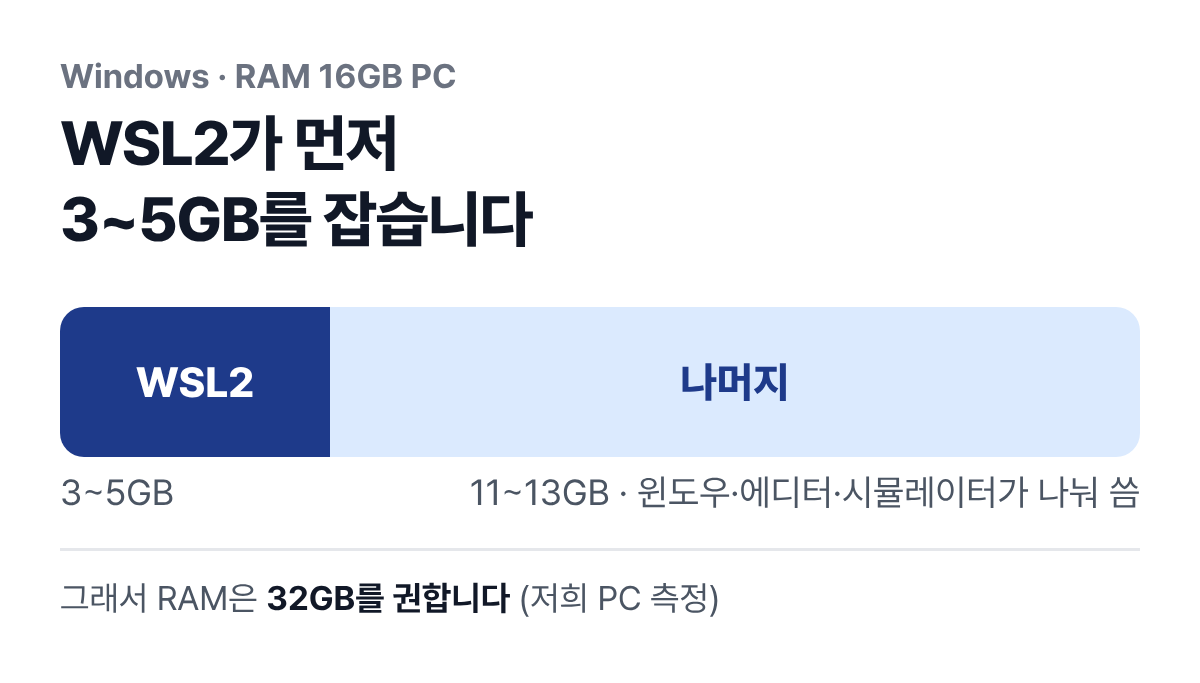
여기서 볼 것: 16GB 중 4분의 1가량이 시작부터 빠집니다. 그래서 32GB를 권합니다.
디스크는 넉넉히 잡으세요. 설치 화면에 뜨는 안내보다 실제로 훨씬 많이 듭니다. 그 얘기는 따로 정리해 뒀습니다.
컨테이너는 언제 받아오나요?
설치할 때가 아니라 프로젝트를 처음 실행할 때입니다.
그래서 설치는 멀쩡히 끝납니다. 에디터도 켜지고요. 막히는 건 그다음이에요. 저희가 뒤늦게 당한 이유가 이겁니다.
첫 실행에 받아오는 이미지가 두 개입니다.
- agent-dev — 2.35 GB, 약 105초
- virtual-robot — 9.52 GB, 약 5분
합쳐서 약 12GB, 7분 정도 걸렸습니다. 해외 레지스트리에서 받는 거라 걱정했는데 평균 11.4 MB/s 나왔어요.
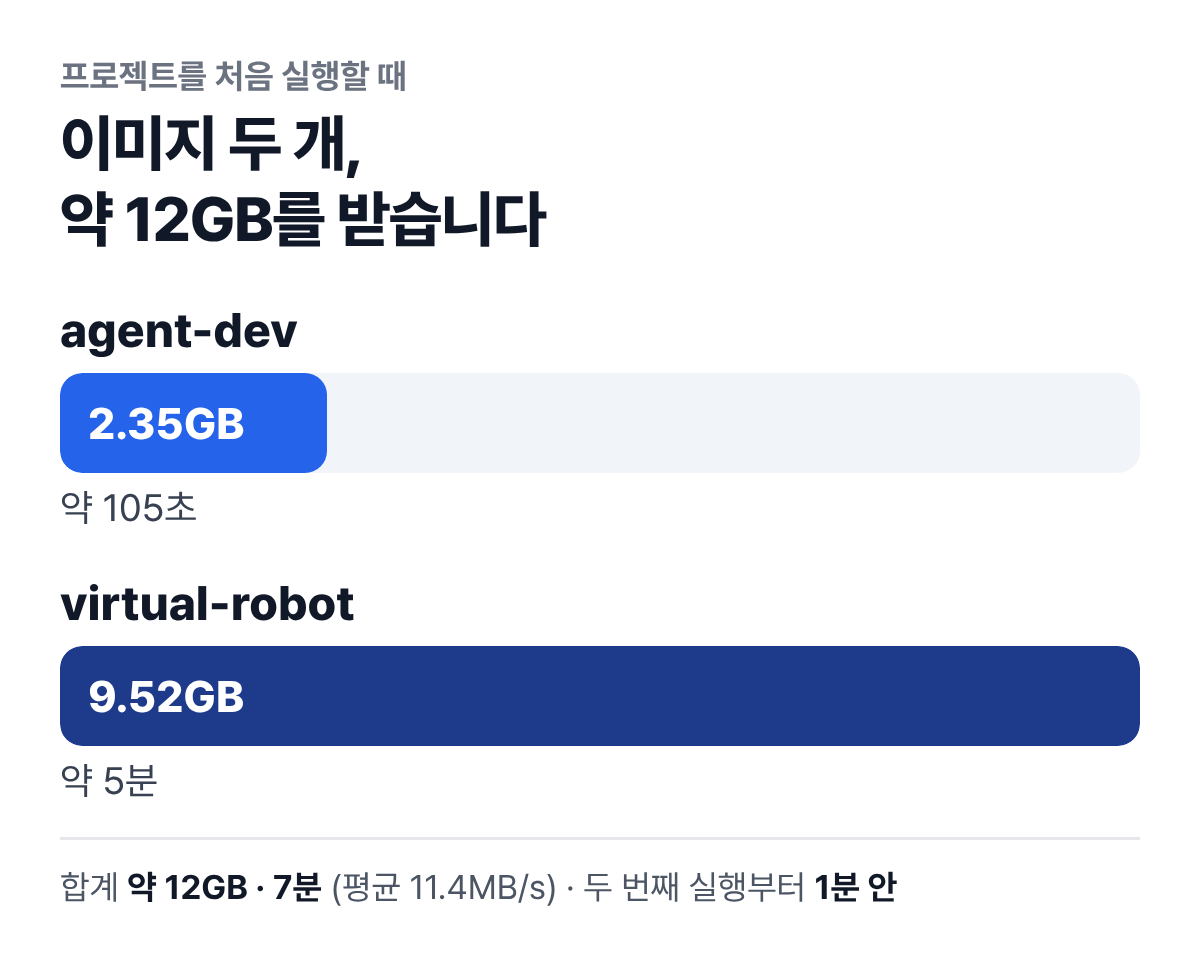
여기서 볼 것: 시간의 대부분은 virtual-robot 하나가 차지합니다. 수업 전에 한 번 실행해 두면 첫 시간이 빨라집니다.
받아오는 곳은 도커 허브가 아니라 제조사가 직접 운영하는 컨테이너 레지스트리입니다. 사내망에서 열어둔 도메인만 나가는 환경이라면 미리 확인하셔야 합니다.
두 번째 실행부터는 캐시가 남아 1분 안에 뜹니다. 처음 한 번만 기다리시면 됩니다.
내려받기가 끝나고 에이전트가 정상으로 시작하면 출력 창에 아래처럼 기록이 남습니다.
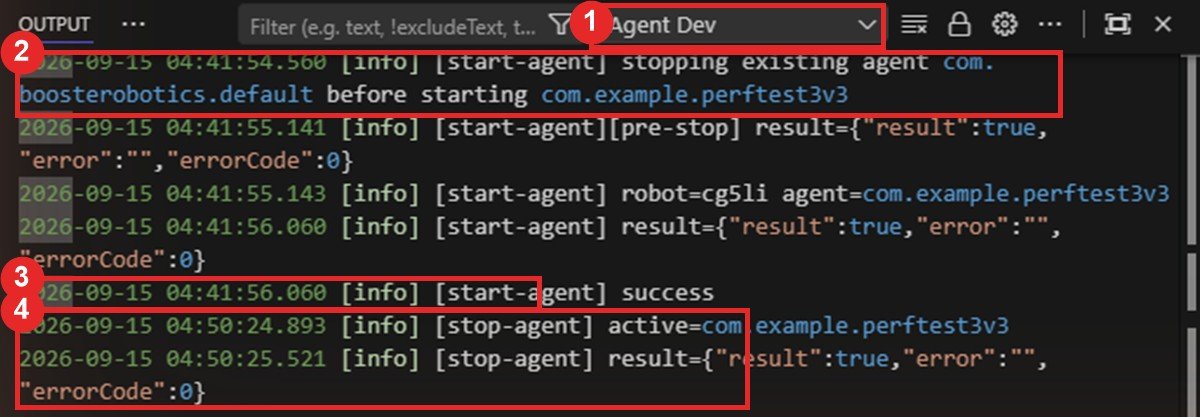
여기서 볼 것: start-agent 다음에 success가 보이면 Docker와 컨테이너가 모두 제대로 뜬 것입니다.
자주 받는 질문
Docker 없이 설치만 해볼 수는 있나요?
설치는 됩니다. 에디터도 켜집니다. 다만 프로젝트를 만드는 순간 멈춰서 아무것도 못 합니다.
Docker Desktop 말고 다른 것도 되나요?
저희는 Docker Desktop으로만 확인했습니다. 다른 런타임은 검증하지 않았습니다.
회사 PC에 Docker를 설치할 수 없는데요?
그러면 Booster Studio를 쓰기 어렵습니다. 컨테이너가 전제인 도구입니다.
데몬이 25초보다 오래 걸리면요?
PC 사양에 따라 다릅니다. 고래 아이콘이 초록색이 될 때까지가 기준입니다.
다음 단계
이 글 다음에 이어서 읽으면 좋은 글입니다.
- 설치 화면엔 1.55GB라는데 실제로는 13.4GB 듭니다 — Docker 이미지까지 합친 실제 디스크 용량과 설치·첫 실행 시간을 재 보았습니다.
- Booster Studio를 관리자 권한으로 켜지 마세요 — 설치 단계 중 눈여겨볼 곳과 실행 권한을 다룹니다.
- Booster Studio에서 첫 프로젝트는 어떻게 만드나요? — Docker를 켜 두었다면 프로젝트를 만드는 순서로 이어집니다.
이 글은 Windows 11 · Booster Studio 1.11.4 · Docker Desktop 환경에서 직접 설치해 확인한 내용입니다. 데몬이 응답하기까지 걸린 25.7초는 PC 사양에 따라 달라질 수 있습니다.