
로봇 강화학습을 시작하기 전에 — Isaac Sim·Isaac Lab·MuJoCo 받는 곳과 설치 순서
로봇이 스스로 걷는 법을 배우게 하려면 시뮬레이터부터 깔아야 합니다. Omniverse·Isaac Sim·Isaac Lab·MuJoCo가 각각 무엇인지, 공식 내려받기 주소와 저희가 쓴 버전, 공식 사양과 저희 PC 사양, 설치 순서와 확인 방법, 저희가 실제로 막혔던 곳을 한 글에 모았습니다.

로봇이 스스로 걷는 법을 배우게 하려면, 먼저 컴퓨터 안에 로봇이 연습할 세상을 깔아야 합니다. 저희가 Booster K1 걷기 강화학습에 쓴 것은 네 가지입니다 — 바탕 플랫폼인 Omniverse, 그 위에서 돌아가는 Isaac Sim, 그 위에서 학습을 돌리는 Isaac Lab, 그리고 학습 결과를 다른 물리 엔진으로 다시 확인하는 MuJoCo입니다.
이 글은 연재 「피지컬 AI, 직접 해 봤습니다」를 시작하기 전에 읽는 설치 안내입니다. 교사·대학 연구실·학생이 이 글만 보고 설치를 끝낼 수 있도록, 공식 주소와 저희가 실제로 쓴 버전, 저희가 막혔던 곳을 함께 적었습니다.
공식 페이지 주소와 사양은 2026-10-03에 다시 확인했습니다. 공식 문서는 바뀔 수 있으니 설치 전에 한 번 더 확인해 주세요.
네 가지는 각각 무엇인가요?
| 이름 | 무엇인가 | 이 연재에서 하는 일 |
|---|---|---|
| NVIDIA Omniverse | 3D 가상 세계와 시뮬레이션을 만드는 NVIDIA의 플랫폼 | Isaac Sim이 이 위에서 만들어졌습니다. 따로 설치하지 않습니다 |
| Isaac Sim | 로봇을 가상 세계에 올려 물리와 센서를 계산하는 시뮬레이터 | 가상 K1을 세우고 움직입니다 |
| Isaac Lab | Isaac Sim 위에서 강화학습을 돌리는 틀 | 가상 K1 수천 대를 동시에 연습시킵니다 |
| MuJoCo | 접촉 계산이 빠른 공개 물리 엔진 | 학습한 걸음을 다른 엔진으로 옮겨 다시 확인합니다 |
시뮬레이터를 두 개 쓰는 이유는, 한 시뮬레이터의 버릇에만 맞춰진 걸음인지 가려내기 위해서입니다. 시뮬레이터 종류의 차이는 로봇 시뮬레이터, 실습실에는 무엇을 설치할까요?에, 실제로 옮겨 본 결과는 Isaac Lab에서 배운 걸음, MuJoCo에서도 걸을까요?에 적었습니다.
어디서 받나요?
공식 주소만 적었습니다. 다른 곳에서 받은 파일은 버전과 내용이 다를 수 있습니다.
| 도구 | 저희가 쓴 버전 | 공식 주소 |
|---|---|---|
| Isaac Sim | 5.1.0(윈도우용 zip) | 내려받기 · 윈도우 설치 |
| Isaac Lab | 2.3.2 | 릴리스 · 설치 문서 |
| MuJoCo | 3.13.0(박물관 시험 환경) | 공식 사이트 · 릴리스 · 설명서 |
| Omniverse | (따로 설치 안 함) | Omniverse 공식 페이지 |
- 따라 하기와 새로 설치는 다릅니다. 따라 하기 = Isaac Sim 5.1.0 + Isaac Lab 2.3.2 — 저희가 이 조합으로 설치하고 K1 걷기 학습까지 확인했습니다. 새로 설치 = 공식 문서가 안내하는 최신 조합 — 이쪽은 저희가 시험하지 않았으니, 설치 전에 공식 Isaac Sim 문서에서 지원되는 판과 Isaac Lab 호환 판을 먼저 확인하세요.
- Isaac Sim 5.1.0은 공식 문서에 「Unsupported release」(더 이상 지원하지 않는 판)로 표시됩니다. 5.1.0 내려받기 페이지 상단에서 확인할 수 있습니다.
- 예전에 쓰던 Omniverse Launcher는 2025년 10월 1일부터 지원이 끝난다고 공식 문서에 적혀 있습니다. 지금은 Isaac Sim을 zip 파일로 받아 풀어 쓰는 방식(또는 파이썬 패키지 방식)입니다. 이 글은 zip 방식으로 설명합니다.
- MuJoCo는 10월 3일 기준 공식 최신이 3.14.0입니다. 박물관 시험 환경은 3.13.0이고, 다른 용도의 환경에는 3.14.0도 설치돼 있습니다. 이 글의 명령은 3.13.0 기준입니다.
- Isaac Lab 2.3.2 설치 문서는 Isaac Sim 5.1.0을 권장합니다.
어떤 PC가 필요한가요?
공식 사양과 저희가 실제로 쓴 PC를 나눠 적습니다.
공식 사양(Isaac Sim 5.1.0 요구 사항 페이지)
| 항목 | 최소 | 좋음 | 이상적 |
|---|---|---|---|
| 운영체제 | Windows 10/11, Ubuntu 22.04/24.04 | 같음 | 같음 |
| CPU | Intel Core i7 7세대 / AMD Ryzen 5, 4코어 | Intel Core i7 9세대 / AMD Ryzen 7, 8코어 | Intel Core i9 X 계열 / AMD Ryzen 9·Threadripper, 16코어 |
| RAM | 32GB | 64GB | 64GB |
| 저장장치 | 50GB SSD | 500GB SSD | 1TB NVMe SSD |
| 그래픽카드 | GeForce RTX 4080 | GeForce RTX 5080 | RTX PRO 6000 Blackwell |
| 그래픽 메모리 | 16GB | 16GB | 48GB |
공식 문서가 적은 윈도우 그래픽 드라이버 버전은 580.88입니다.
저희가 실제로 쓴 PC(당사 실측)
| 항목 | 저희 PC |
|---|---|
| 운영체제 | Windows 11 Pro |
| CPU | Intel Core i7-13700F |
| 그래픽카드 | RTX 4060 Ti 16GB |
| RAM | 32GB |
이 PC에서 가상 K1 4,096대를 동시에 학습시켰습니다(2026-09-17). 저희 그래픽카드는 공식 최소 사양에 적힌 RTX 4080보다 낮은 등급이지만 그래픽 메모리는 같은 16GB이고, K1 걷기 학습에서는 문제없이 돌았습니다. 다른 그래픽카드에서는 시험하지 않았으니, 이 표는 "이 사양에서 됐다"는 기록으로 봐 주세요. 자세한 학습 시간과 결과는 휴머노이드 걷기 AI 수업, PC 한 대로 할 수 있나요?에 있습니다.
MuJoCo는 그래픽카드 없이 CPU로 돌아갑니다.
설치는 어떤 순서로 하나요?
그래픽 드라이버 확인 → Isaac Sim → Isaac Lab → 예제 학습 확인 → MuJoCo, 다섯 단계입니다. 단계마다 「받는 곳 → 할 일 → 성공 확인」 순서로 적었습니다. 아래 명령은 윈도우 명령 창(cmd) 기준입니다.
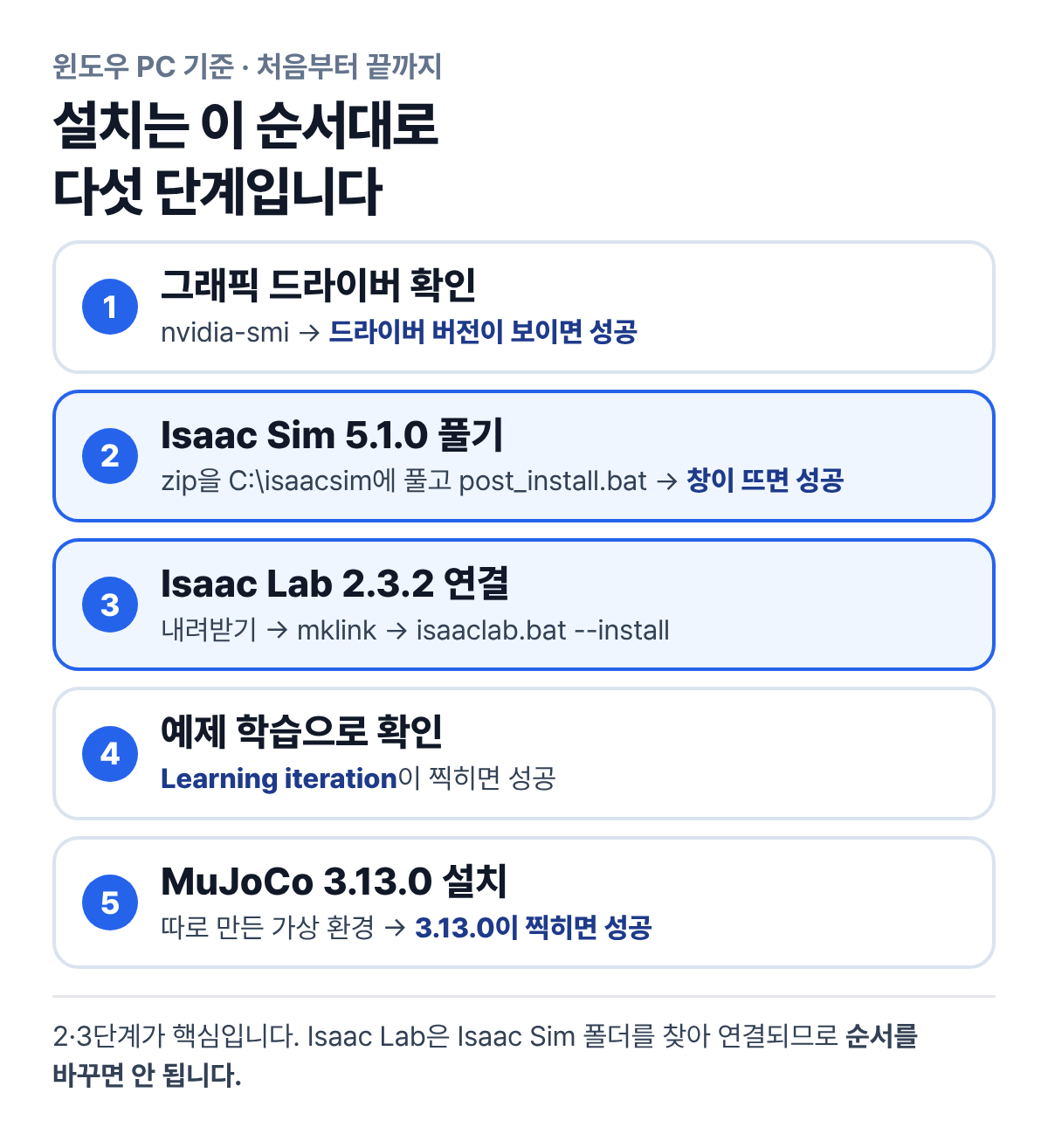
여기서 볼 것: 2단계(Isaac Sim)와 3단계(Isaac Lab)는 순서를 바꾸면 안 됩니다. Isaac Lab은 먼저 풀어 둔 Isaac Sim 폴더를 찾아 연결됩니다.
1단계. 그래픽 드라이버 확인
- 할 일: 명령 창을 열고 아래 명령을 입력합니다.
- 성공 확인: 맨 위 줄에 드라이버 버전이 나오면 됩니다. 저희가 겪은 드라이버 문제는 아래 「자주 막히는 곳」에 있습니다.
nvidia-smi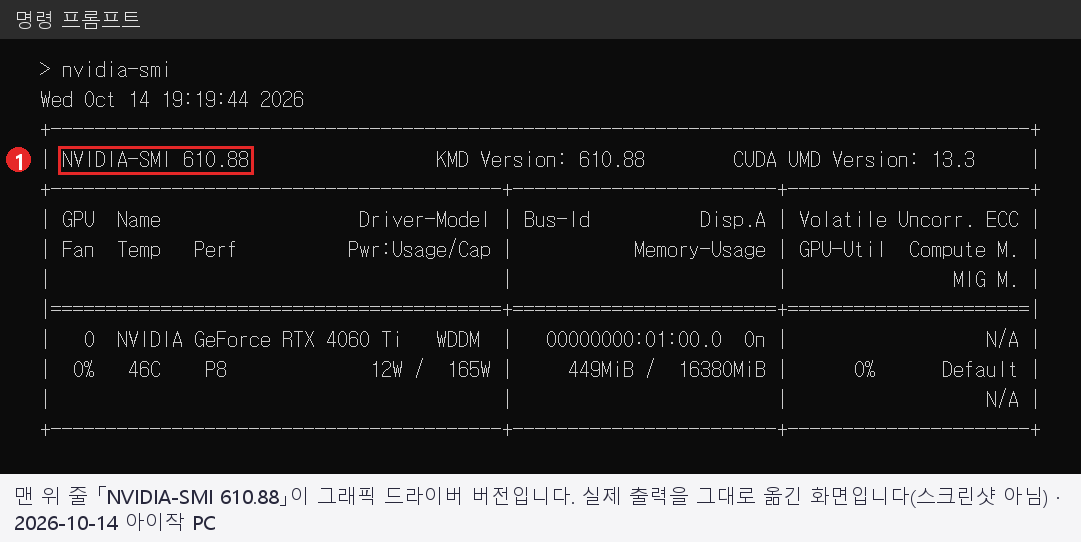
출력 예시: 위 그림은 저희 PC에서 나온 출력 글자를 옮겨 그린 것으로, 화면을 직접 캡처한 사진이 아닙니다. 버전 숫자는 PC마다 다릅니다.
2단계. Isaac Sim 5.1.0 풀기
- 받는 곳: Isaac Sim 5.1.0 공식 내려받기 페이지에서 윈도우용 zip을 받습니다. 받는 파일은 7.9GB, 풀면 약 15GB입니다.
- 할 일: 영문으로 된 짧은 경로(공식 예시는
C:\isaacsim)에 풉니다. 폴더 안의post_install.bat을 한 번 실행한 뒤isaac-sim.bat으로 켭니다(공식 윈도우 설치 문서 순서). - 성공 확인: Isaac Sim 창이 뜨면 됩니다. 처음 켤 때는 화면 준비(셰이더 캐시)로 시간이 오래 걸리니 멈춘 것으로 보고 끄지 마세요.
3단계. Isaac Lab 2.3.2 받아서 Isaac Sim과 연결
- 받는 곳: Isaac Lab v2.3.2 공식 릴리스 · 설치 문서
- 할 일: 아래 명령을 차례로 실행합니다.
mklink는 관리자 권한 명령 창에서 실행하고,C:\isaacsim은 2단계에서 푼 경로로 바꿔 적습니다. - 성공 확인: 마지막 명령이 오류 없이 끝나면 됩니다.
git -c core.longpaths=true clone --depth 1 --branch v2.3.2 https://github.com/isaac-sim/IsaacLab.git IsaacLab
cd IsaacLab
mklink /D _isaac_sim C:\isaacsim
set OMNI_KIT_ACCEPT_EULA=YES
isaaclab.bat --install rsl_rl
mklink /D _isaac_sim ...은 Isaac Lab 설치 문서가 윈도우용으로 안내하는 연결 명령입니다. 이 연결은 Isaac Lab 폴더의_isaac_sim이 Isaac Sim 폴더를 가리키게 해서, Isaac Lab이 Isaac Sim의 파이썬 모듈과 확장을 찾도록 합니다. 저희 PC에서 확인한 것은_isaac_sim연결이 만들어져 있다는 것까지이고,dir에서 연결 종류가<JUNCTION>으로 표시됐습니다. 표시 종류는 환경에 따라 다를 수 있습니다.- 공식 설치는 학습용 부품을 Isaac Sim 폴더 안의 파이썬에 넣습니다. 여러 사람이 함께 쓰는 PC라면 Isaac Sim을 별도 사본으로 풀어 연결하는 편이 안전합니다.
- 이 설치 명령에서 저희가 실제로 만난 오류 다섯 가지와 해결 명령은 Isaac Lab 윈도우 설치 오류 5가지와 해결법에 따로 정리했습니다. 설치 전에 꼭 함께 보세요.
4단계. 예제 학습으로 설치 확인
- 할 일: 예제 학습을 짧게 돌립니다.
- 성공 확인: 학습 로그에
Learning iteration이 찍히면 됩니다. 성공 여부는 프로그램이 끝났는지가 아니라 결과 파일·로그가 생겼는지로 판단합니다(이유는 아래 「자주 막히는 곳」 2번).
5단계. MuJoCo 3.13.0 설치
- 받는 곳: MuJoCo 공식 사이트 · 릴리스. 아래 명령으로 파이썬 패키지를 받습니다.
- 할 일: Isaac Sim과 섞이지 않게 따로 만든 파이썬 가상 환경에 넣습니다.
- 성공 확인: 마지막 줄이
3.13.0을 찍으면 됩니다.
python -m venv mujoco_env
mujoco_env\Scripts\activate
pip install mujoco==3.13.0
python -c "import mujoco; print(mujoco.__version__)"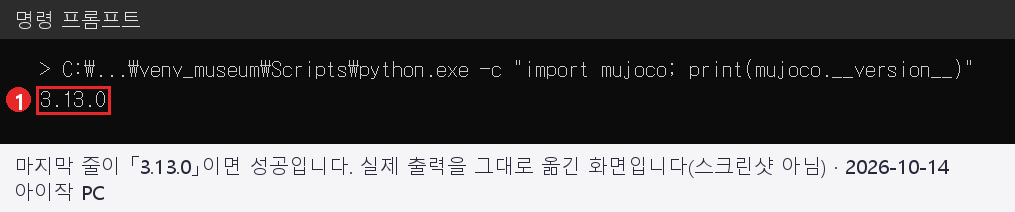
출력 예시: 저희 박물관 시험 환경에서 나온 출력 글자를 옮겨 그린 그림입니다. 직접 캡처한 화면이 아닙니다.
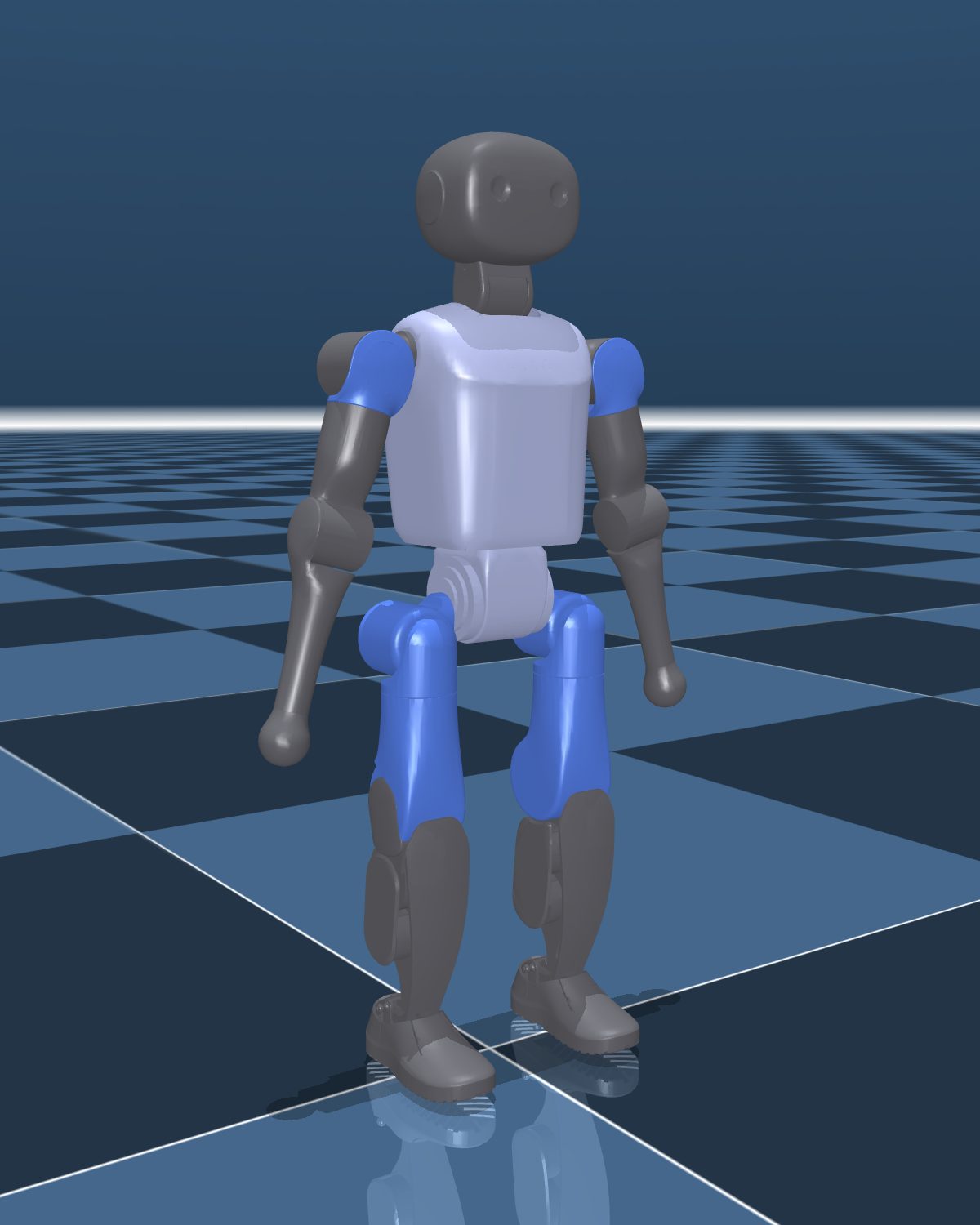
시뮬레이션 렌더: 위 그림은 MuJoCo의 K1 모델을 그려 낸 렌더이며, 뷰어 창을 캡처한 화면이 아닙니다.
자주 막히는 곳은 어디인가요?
설치 오류 5가지에 적은 것 말고, 저희가 그 뒤에 겪은 것들입니다.
1. 켜자마자 꺼집니다 — 그래픽 드라이버를 올린 뒤
그래픽 드라이버를 610.88로 올린 뒤(2026-09-30 기준), Isaac Sim과 Isaac Lab이 기본 설정으로는 시작하자마자 꺼졌습니다. 같은 PC가 9월 28일 드라이버 560.94에서는 기본 설정으로 잘 돌았습니다. 그래픽 처리 방식을 바꾸는 옵션을 붙이자 정상으로 돌았습니다.
| 켜는 방법 | 붙이는 옵션 |
|---|---|
| Isaac Sim 화면으로 켤 때 | isaac-sim.bat --/app/vulkan=false(저희는 같은 옵션을 파이썬 스크립트로 Isaac Sim을 켤 때 확인했습니다) |
| Isaac Lab 학습·실행 명령 | 명령 끝에 --kit_args=--/app/vulkan=false |
- Isaac Lab에서는 반드시 등호로 붙여 씁니다.
--kit_args "--/app/vulkan=false"처럼 띄어 쓰면 값이--로 시작해 새 옵션으로 읽혀expected one argument오류로 실행되지 않습니다. - 이 옵션은 저희 PC에서 확인한 방법이고, 공식 문서에 적힌 해결법은 아닙니다. 공식 문서에는 다른 드라이버 버전이 적혀 있으니(위 사양 표), 먼저 드라이버 버전을 확인하세요.
2. 꺼졌는데 "정상 종료"로 보입니다
위 1번처럼 시작하자마자 꺼졌을 때, 배치 파일의 종료 코드는 0(정상)이었습니다. 종료 코드만 보고 "잘 끝났다"고 판단하면 안 됩니다. 결과 폴더·파일이 실제로 생겼는지로 확인하세요.
3. 화면 저장이 조용히 안 됩니다 — 파일 이름에 한글
시뮬레이션 화면을 이미지로 저장할 때 파일 이름에 한글이 들어가면 오류 없이 저장만 되지 않았습니다. 저장 파일 이름은 영문으로 짓습니다.
4. 사용자 폴더 이름이 한글이면
임시 파일 경로가 깨질 수 있습니다. 해결 명령은 설치 오류 5가지의 「한글 사용자 폴더라면 하나 더」에 있습니다.
자주 묻는 질문
돈을 내고 사야 하나요?
모두 받아서 쓸 수 있습니다. Isaac Sim은 NVIDIA 사용권 약관에 동의하고 쓰고, Isaac Lab은 BSD-3-Clause, MuJoCo는 Apache-2.0 라이선스입니다. 기관에서 쓸 때는 각 약관을 한 번 확인해 주세요.
그래픽카드가 공식 최소 사양보다 낮으면 못 쓰나요?
저희는 공식 최소 사양에 적힌 RTX 4080보다 낮은 등급인 RTX 4060 Ti 16GB에서 K1 걷기 학습을 돌렸습니다. 다른 그래픽카드는 시험하지 않았으므로 장담하지는 않습니다. 그래픽 메모리 16GB를 기준으로 보시는 것을 권합니다.
최신 버전을 받아도 되나요?
저희가 확인한 조합은 Isaac Sim 5.1.0, Isaac Lab 2.3.2, MuJoCo 3.13.0(박물관 시험 환경)입니다. 이 글을 따라 하실 때는 이 조합을 권합니다. 공식 최신 조합으로 새로 설치하는 것은 저희가 시험하지 않았고, 다른 버전에서는 명령이나 오류가 다를 수 있습니다.
리눅스에서도 같은 방법인가요?
Isaac Sim과 Isaac Lab은 Ubuntu도 지원하지만, 이 글의 명령과 막힌 곳은 윈도우에서 겪은 것입니다. 리눅스는 시험하지 않았습니다.
학생 PC 여러 대에 설치하려면 어떻게 하나요?
PC마다 같은 오류가 날 수 있어, 해결 명령을 배치 파일 하나로 묶어 두면 시간을 줄일 수 있습니다. 실습실 구성은 교육 상담에서 함께 짚어 드립니다.
이 글은 Windows 11 Pro · RTX 4060 Ti 16GB · RAM 32GB · Isaac Sim 5.1.0 · Isaac Lab 2.3.2 · MuJoCo 3.13.0 기준입니다. 다른 버전·그래픽카드·드라이버, 리눅스에서는 과정이 다를 수 있습니다.
다음 단계
설치가 끝났다면 연재 첫 글 Booster K1 걷기 학습, Isaac Lab으로 32분 걸렸습니다에서 실제 학습을 따라가 보세요. 실습실에 맞는 설치 방법은 교육 상담에서 안내합니다.
사용한 버전: Windows 11 Pro · Isaac Sim 5.1.0(공식 zip) · Isaac Lab 2.3.2 · MuJoCo 3.13.0 · 그래픽 드라이버 560.94(2026-09-28)·610.88(2026-09-30~)
출처: NVIDIA Isaac Sim 5.1.0 공식 문서(내려받기·윈도우 설치·요구 사항·알려진 문제 페이지), Isaac Lab GitHub 릴리스와 v2.3.2 설치 문서, MuJoCo 공식 사이트·GitHub·설명서(모두 2026-10-03 확인). 저희 PC 사양과 막힌 곳은 2026-09-17~10-02에 직접 설치하며 겪은 내용입니다.
이 글과 그림의 저작권은 SV로보틱스에 있습니다. 원문 링크를 밝힌 인용은 환영하며, 전문 복제·재배포와 교육 자료로의 전재는 허락이 필요합니다.